分类: 资源工具

好用的工具推荐、平台推荐、服务器推荐、网络建站、跨境电商、香港银行卡、虚拟币出金、虚拟币入金、等有用好用的推荐

  • 我用了三个月Hostry新加坡VPS:一个博主真实的「真香」与「吐槽」

    开头碎碎念:

    朋友们,作为一个总在折腾个人博客和 side project 的“业余选手”,我对海外 VPS 的要求很简单直接:别太贵、要稳定、速度快一点,还有——别让我这个半吊子搞运维搞到崩溃。

    在试水过几家主流服务商后,我盯上了 Hostry,特别是它的新加坡机房。亚洲节点对咱们这边访问友好,价格看起来也相当亲民。但网上评价好坏参半,我索性自己当个“小白鼠”,买了它家一款中档 VPS,用了整整三个月。

    今天这篇不是冷冰冰的数据堆砌,就是一个真实用户的使用报告,说说我的“真香”时刻,也绝不避讳那些让我挠头的瞬间。


    第一章:入手初体验——价格真香,上手真快

    我选的是 Singapore DC, Business VPS 2 这个档位。吸引我的第一点绝对是价格。年付折算下来每月不到10美金,给了2核CPU、4G内存和80G的SSD。对于我这种日访问量几千的个人站+几个测试用的小程序,完全绰绰有余。付款流程顺畅,支付宝就能搞定,对国人友好。

    开通几乎是秒开的。它家的控制面板很简洁,不是传统的cPanel,但一看就懂。重装系统、重启、查看流量统计都在一个页面完成。我选择了Ubuntu 20.04,几分钟就装好了。对于一个有点基础但不深的人来说,这种“轻量级”管理界面反而减少了学习成本。

    第一印象分:85/100。 没给我设置上的下马威,好感度+1。

    第二章:性能与速度——稳得让我有点意外

    这是我最关心的部分。我的读者主要来自国内和东南亚,所以新加坡机房的连接质量至关重要。

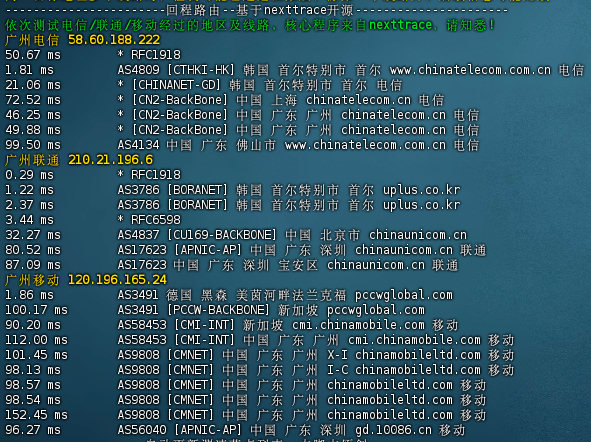
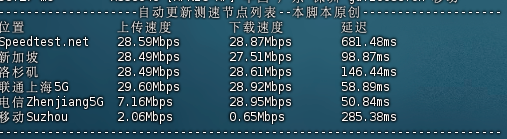
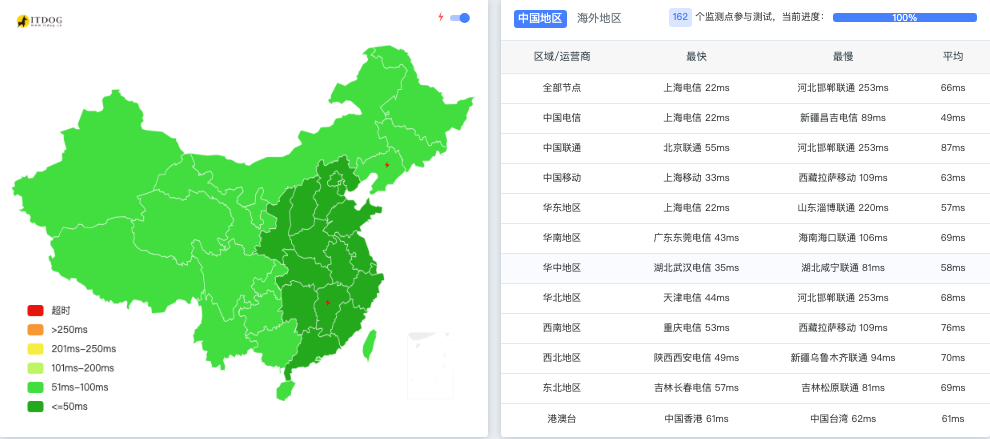
    • 速度测试: 我用几个工具测了一圈。本地(新加坡)速度飞快,这没啥好说。让我惊喜的是从国内多个地点ping过去,延迟基本在80-110ms之间,而且非常稳定,没有出现剧烈跳动。虽然走的不是那种“精品CN2”线路(那个价格得翻几倍),但这个表现对于普通国际线路来说,已经相当出色了。博客页面加载速度肉眼可见地比之前用的美国西海岸机器快。
    • 稳定性: 这三个月里,我通过监控工具观察,uptime达到了99.9%以上。只遇到过两次非常短暂的网络波动(持续一两分钟),没有出现过服务器宕机。对于一个这个价位的VPS,我觉得可以用“靠谱”来形容。
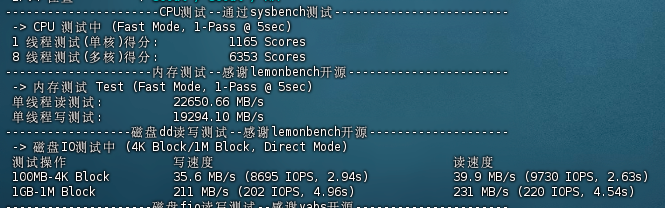
    • 硬件性能: 跑分什么的我就不列了,说个直观感受:我同时运行 WordPress、一个Node.js后端和MySQL数据库,日常CPU占用都在20%以下,内存也够用。SSD的磁盘IO响应很快,后台操作和数据库查询没感到过卡顿。

    性能感受分:90/100。 超出了我对这个价位服务的预期,稳才是硬道理。

    第三章:那些让我“皱眉头”的时刻(真实吐槽)

    当然,没有服务是完美的。Hostry也有些地方让我忍不住想吐槽。

    1. 客服响应:有时快,有时像“轮回”。 我提交过三次工单。一次关于账单的小问题,15分钟就解决了,效率很高。但有一次我遇到一个奇怪的网络配置问题,第一次回复很快(自动回复?),但后续深入的技术沟通,回复间隔就拉长到几个小时甚至半天。好在最终问题是解决了,但等待的过程有点焦心。结论:解决简单问题快,复杂问题需要耐心。
    2. 后台功能“够用”,但别期待高级。 它的控制面板简洁,但也意味着功能相对基础。如果你想做非常精细的防火墙规则、复杂的备份策略,可能还得自己上命令行,或者寻找第三方方案。它就是一个给你把机器开好、基础管理做好的平台,更高级的玩法需要你自己来。
    3. 国际公司的“通病”: 虽然支持中文工单,但显然不是母语支持团队,有些复杂技术问题的表述需要更精确,否则可能产生理解偏差。

    吐槽扣分项:-10分。 主要扣在客服响应的一致性上。

    第四章:总结——它适合谁,不适合谁?

    用了三个月,我决定续费了。 这就是我的最终结论。

    我会毫不犹豫地向以下人群推荐Hostry新加坡

    • 个人博主、开发者: 性价比之王。预算有限,但需要一台稳定、速度不错的亚洲服务器来放博客、小项目或练手。
    • 中小外贸站、企业展示站: 用户群在亚太地区,Hostry新加坡的速度和稳定性完全能满足需求。
    • 寻求“省心”基础服务的用户: 讨厌复杂后台,希望快速建站,能用简单的面板完成基本操作。

    你可能需要慎重考虑,或者直接绕道:

    • 追求极致国内访问速度的企业用户: 如果需要保证国内任何地方任何时候都飞速,请加钱选择带CN2 GIA等优化线路的服务商。
    • 完全零基础的纯小白: 如果你连SSH是什么都不知道,那么任何VPS(包括Hostry)都可能让你头疼。你可能更需要的是共享虚拟主机。
    • 需要即时秒回客服的重度依赖者: 如果你的业务不能容忍任何等待,那么它的客服响应模式可能让你焦虑。

    最后一点个人心得:
    在预算和性能之间,Hostry新加坡为我找到了一个完美的平衡点。它没有吹嘘自己是“顶级网络”,但它用稳定的表现和极具竞争力的价格,实实在在地满足了我的核心需求。世界上没有完美的VPS,只有最适合你的那一款。对我而言,Hostry就是那个“刚好合适”的选择。

    希望我这三个月的真实体验,能给你一点参考!如果你也有使用经验,欢迎在评论区交流切磋。

    官方网址:https://hostry.com/

  • Raksmart日本VPS(大陆优化网络)简单测评

    近期Raksmart推送了一款日本VPS,觉得价格还不错,于是买了一台,做个简单的测试,给有需要的朋友提供参考。

    活动VPS

    爆款VPS秒杀,价格和配置如下:

    区域内存磁盘容量网络优惠码价格购买地址
    硅谷1GB40GB大陆优化,共享G口/不限SVVPS1024-1.99dis0.99$/月购买地址
    洛杉矶1GB40GB大陆优化,共享G口/不限LAVPS1024-1.99dis1.99$/月购买地址
    日本1GB40GB大陆优化,5M/不限JPHKVPS1024-2.99dis2.99$/月购买地址
    香港1GB40GB大陆优化,3M/不限JPHKVPS1024-2.99dis2.99$/月购买地址
    洛杉矶2GB80GB大陆优化,共享G口/不限LAVPS2048-3.99dis3.99$/月购买地址
    日本2GB80GB大陆优化,5M/不限JPHKVPS2048-5.99dis5.99$/月购买地址
    香港1.5GB50GB大陆优化,3M/不限JPHKVPS2048-5.99dis5.99$/月购买地址

    购买的时候页面看到的是原价,到下单的界面会自动使用折扣码JPHKVPS2048-5.99dis就看到的是上面的折扣价了,如果选择年付的话要便宜2个月。新用户首次购买不要挂代理,信息尽量真实,不然会被风控。

    评测配置

    • 区域:日本
    • CPU:1核
    • 内存:1GB
    • 磁盘:40GB
    • 带宽:大陆优化,5M/不限
    • 价格:2.99$/月

    服务器测试

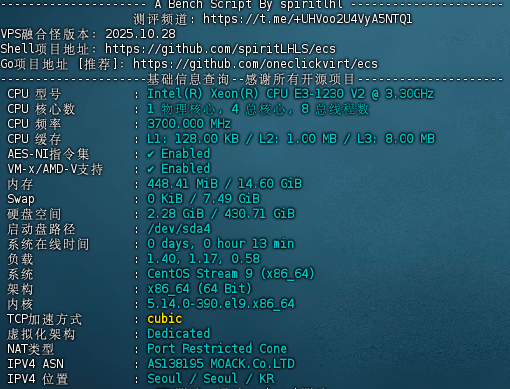
    服务器信息如下:

    -------------------- A Bench.sh Script By Teddysun -------------------
     Version            : v2022-06-01
     Usage              : wget -qO- bench.sh | bash
    ----------------------------------------------------------------------
     CPU Model          : QEMU Virtual CPU version 2.5+
     CPU Cores          : 1 @ 2799.998 MHz
     CPU Cache          : 16384 KB
     AES-NI             : Disabled
     VM-x/AMD-V         : Disabled
     Total Disk         : 37.9 GB (1.6 GB Used)
     Total Mem          : 976.4 MB (67.7 MB Used)
     Total Swap         : 2.0 GB (0 Used)
     System uptime      : 0 days, 0 hour 43 min
     Load average       : 0.15, 0.14, 0.09
     OS                 : Debian GNU/Linux 11
     Arch               : x86_64 (64 Bit)
     Kernel             : 5.10.0-8-amd64
     TCP CC             : bbr
     Virtualization     : KVM
     Organization       : AS398993 PEG TECH INC
     Location           : Tokyo / JP
     Region             : Tokyo
    ----------------------------------------------------------------------

    磁盘I/O测试如下,平均I/O只有67.6 MB/s

     I/O Speed(1st run) : 67.4 MB/s
     I/O Speed(2nd run) : 68.5 MB/s
     I/O Speed(3rd run) : 66.9 MB/s
     I/O Speed(average) : 67.6 MB/s

    带宽给限制的死死的,一点冗余都没有,而且上下行带宽都被限制了。

    Node Name        Upload Speed      Download Speed      Latency     
    Speedtest.net    5.00 Mbps         5.00 Mbps           129.25 ms   
    Los Angeles, US  4.78 Mbps         4.75 Mbps           177.81 ms   
    Dallas, US       4.91 Mbps         4.94 Mbps           225.77 ms   
    Montreal, CA     4.94 Mbps         4.84 Mbps           265.35 ms   
    Paris, FR        4.91 Mbps         5.19 Mbps           218.53 ms 

    超级ping测试,国内平均延迟80ms,延迟还可以。

    路由测试

    北京联通去程直连,走的日本软银线路,这个线路还可以。

    四川电信走广东出口直连日本,走BGP线路:

    贵阳移动貌似走的香港出去:

    回城到四川电信居然神奇的走了CN2网络???(我不确认是否是ICMP优化)

    另外后期网络是否调整不得而知,以上结果仅供参考。

    总结

    xiaoz买的这台Raksmart日本VPS磁盘较差,带宽限制得很死,网络还可以,其它情况用了一段时间再来补充。

    注意:Raksmart有丢数据的历史,重要数据自行定期备份。

    Raksmart官网

  • 翻墙回国快帆 VPN 评测

    快帆VPN怎么样?好用吗?最新 快帆 VPN 评测及购买指南,提供快帆VPN官网地址、快帆VPN海外评测,价格方案列表、促销优惠推荐、免费试用技巧、最新版软件下载、使用教程和海外地区速度测试,以及连接使用当中遇到的问题。

    快帆 VPN 评测

    快帆 VPN 官网

    快帆 VPN 中文官网

    快帆 VPN 官网

    前往 快帆 VPN 官网

    快帆 VPN 怎么样?

    详细参数

    管辖所属 中国
    成立时间 2012
    数据泄露
    日志记录
    流量限制 无限制
    同时连接设备 3
    服务器数量 150
    服务器分布 20个国家
    协议
    流媒体
    种子下载
    中国可用
    免翻墙访问
    客户支持
    最便宜方案 CNY¥ 27
    退款保证 2天退款保证
    免费版本
    免费试用
    官网地址 KuaiFan.co

    快帆 VPN 评测

    价格方案

    按月订购 CNY¥ 45.00 / 每月

    按3个月订购 CNY¥ 30.00 / 每月 连续包月

    按3个月订购 CNY¥ 42.00 / 每月

    按3个月订购 CNY¥ 30.00 / 每月 连续包月

    按12个月订购 CNY¥ 27.00 / 每月

    支付方式:Mastercard PayPal Visa 支付宝

  • 把域名从 Namecheap 转移到 Cloudflare

    本文记录我把域名从 Namecheap 转移到 Cloudflare 的过程。其实这类文章之前已经写过一篇类似的了。但可以水一篇,我还是挺开心的。

    最近有朋友反映说我的网站打不开了或者访问速度很慢,我自己测了下,发现确实移动和联通网络下访问很慢。但我还是太佛系了,一直没去管这件事。结果今天我自己访问网站打不开了。问了几个朋友,他们也反馈说打不开了。这…..怪不得最近流量一直下滑啊。终于是找到原因了。

    原因

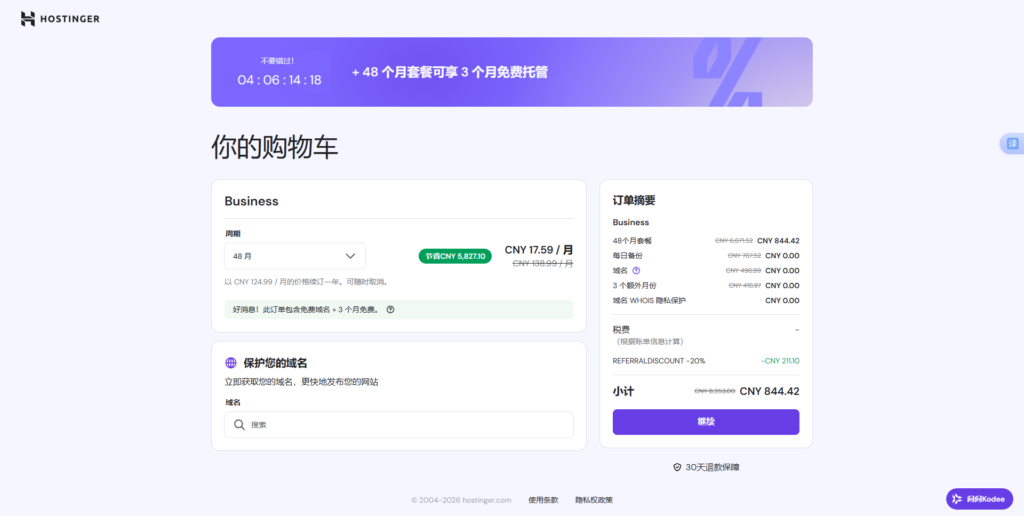
    原因我倒是猜出来了,因为我目前使用的是 Hostinger 提供的 CDN,当时开启这个功能的时候还是对网速有一定积极作用的,而且也可以缓存我的图片。但是现在可能就是 CDN 的问题,导致我的网站打不开。

    短时间内,就先用Cloudflare 的CDN吧,虽然有点看运气。但是起码比 Hostinger 要好。我其他几个使用 Cloudflare CDN的网站,在国内访问速度还不错。

    其实使用 Cloudflare CDN 只要使用 Cloudflare 解析域名就好了。但我想着方便管理,不如直接把域名转过去。

    域名转移步骤

    1️⃣先把域名解析到Cloudflare去。去Cloudflare 添加域名,它会分析你现有的DNS,把它们全复制过来,然后你需要把Nameservers 改到 Cloudflare去。

    2️⃣去 Namecheap 修改域名的 Nameservers 到Cloudflare。

    3️⃣在 Namecheap 解锁域名。点击 “Sharing & Transfer”,然后找到下方的 “Domain Lock”,点击“Unlock”。

    4️⃣回到 Cloudflare,选择“域注册”→ “转移域”。这时候你就会发现你可以转移域名了。点击“确认域”。

    5️⃣回到刚才 Namecheap的页面,在解锁域名的旁边有一个 AUTH CODE 的按钮,点击之后会发送一封邮件,里面包含你的授权码。

    6️⃣在 Cloudflare 中输入授权码,之后就是付款环节,输入你的信息和付款信息。

    7️⃣付款完成后,你邮箱里会收到 Namecheap 的邮件,询问你想立即转移或者取消转移。毫无疑问我选择加速。

    8️⃣点击链接之后会出现一个页面,有 Approve 和 Reject 按钮。点击 Approve 即可。域名转移成功。

  • 最佳海外党翻墙回国VPN推荐

    如果你身在海外,需要访问国内的视频及音乐,或者用惯了国内的网络服务,有时候因为版权和地域限制等原因导致无法访问国内的视频和音乐平台,解决这个问题最简单的方法就是选择一款可靠的翻墙回国VPN加速器,本文介绍目前最佳海外党翻墙回国VPN推荐。

    翻墙回国 VPN 推荐

    为什么要翻墙回国?

    很多在海外的海外党如华人和中国留学生,因为身处海外,由于版权和地理位置的原因,很难访问中国国内的电影、电视剧和音乐内容,为了访问这些资源,所以就需要翻墙回国来实现。

    如何翻墙回国?

    由于上段提到的一些限制,想要绕过这些限制应该怎么做呢?其实很简单,只需要选择一款回国VPN即可解除这些限制,只需要五个步骤。

    1. 选择合适的回国加速器或VPN;
    2. 到官网注册账号并选择一个付费套餐;
    3. 从官网下载对应的 APP 并按照提示完成安装;
    4. 打开 APP 使用注册的账号和密码登入;
    5. 选择一条回国线路点击连接即可。

    下面就来介绍目前好用的回国加速器和VPN。

    海外党翻墙回国VPN推荐

    • Malus 加速器
    • 允许5台设备同时登录、无流量和带宽限制
    • Android, iOS, macOS, Windows
    • 链接已自动包含折扣
    • 快帆 VPN
    • 允许2台设备同时登录、无流量和带宽限制
    • Android, iOS, macOS, Windows
    • 链接已自动包含折扣
    • 穿梭 VPN
    • 允许3台设备同时登录、无流量和带宽限制
    • Android, iOS, macOS, Windows
    • 链接已自动包含折扣

    最知名的 Malus、快帆、穿梭这三款回国VPN,使用都非常简单,都提供一键直连,多种模式或多种专线,且都是智能自动分配线路。

    参数对比

    VPN推荐管辖所属成立时间流量限制同时连接设备服务器数量服务器分布协议种子下载中国可用最便宜方案退款保证官网地址
    穿梭 VPN中国2017无限制3100个国家CNY¥ 223 天退款保证Transocks.com
    快帆 VPN中国2012无限制315020个国家CNY¥ 272 天退款保证KuaiFan.co
    Malus 加速器中国2018无限制599个国家CNY¥ 3030 天退款保证GetMalus.com

    翻墙回国VPN如何挑选?

    哪些网站或应用需要翻墙回国?

    一般在中国涉及到版权问题的网站或应用,都会限制海外用户访问,以下是部分需要使用翻墙 VPN 到中国大陆的网站及平台列表:

    • 视频网站:腾讯视频、爱奇艺视频、优酷视频、PPTV、乐视视频、网易公开课、芒果TV、Bilibili等。
    • 国服游戏:LOL英雄联盟、王者荣耀、魔兽世界、欢乐斗地主、绝地求生、天龙八部、原神、和平经营、阴阳师等。
    • 直播平台:抖音直播、斗鱼直播、虎牙直播等。
    • 音乐应用:QQ音乐、网易云音乐、酷狗音乐、酷我音乐、百度音乐、虾米音乐等。

    当然,即便不存在这些限制,由于海外党人在海外,由于地理位置的限制,访问中国大陆网站自然也会变慢,这时候就需要翻墙回国 VPN 来提升速度和解除限制。

    海外党翻墙回国注意事项

    翻墙回国常见问题

    自己翻墙梯子回国怎么样?

    翻墙回国VPN推荐

    Malus 加速器立即购买
    穿梭VPN立即购买
    快帆VPN立即购买

  • Telegram 电报新手教程(下载、注册以及使用)

    Telegram(也被称作TG、电报)是一款超棒的即时通讯软件。它主打速度和安全性,对于现在越来越重视隐私的你来说,真的是不二之选。截至2022年6月,Telegram的全球活跃用户数突破了7亿。
    请注意,使用Telegram需要翻墙,或者你可以使用MTProxy代理

    Telegram的优势

    高度加密:使用独有的网络传输协议 MTProto,这是一种以对称式高级加密标准256比特(AES)、RSA加密算法2048位与迪菲-赫尔曼密钥交换为基础的加密方法,无惧被黑客攻击。创始人曾经开启了一个竞赛,只要有人能破解两位创始人之间的加密信息,即可获得20万比特币的奖励,然而最终这个竞赛并没有获胜者。
    没有审查:不用担心被封号,不用担心官方会提供个人信息,除非执法调查单位能证明用户是恐怖分子
    保护隐私:本身无广告,而且也不会把你的个人数据卖给第三方(例如营销商、广告商等)。唯独就是需要用你的电话号码来注册,但是通过设置,陌生人永远也看不到你的电话号码,而且也不能通过电话号码找到你。而现在你可以选择使用Fragment平台上区块链技术加持的匿名号码来注册了。
    不占空间:相比微信动不动就十几、几十G的空间占用,Telegram的聊天记录保存在云端,任何设备,无缝同步(Secret Chat 除外)。
    全平台:支持移动端、PC端还有网页端。
    支持全文件格式发送:包括语音、图片、视频以及所有的文件格式。
    超大群聊:封顶20万人,可以指派50名管理员维护。

    特色功能

    秘密聊天:TG有两种聊天模式,一是普通模式,二是秘密聊天模式。普通模式就是发送的信息会经过服务器,服务器存储你所有的聊天记录,你可以随时选择从你和对方的设备中删除该信息。而秘密聊天的内容都是以端到端的加密来传输的,不经过服务器,所以服务器不会保存聊天记录,也没有人可以破解它们。秘密聊天信息无法被转发,还可以设置自毁,达到阅后即焚的效果。
    机器人:这就是在TG上运行的小程序。机器人可以用来托管网站,接收付款,创建自定义的工具(比如转换文件、管理聊天等),快速搜索某些网站的内容(比如油管、bing、Wiki等),构建游戏等等。但这需要你有一定的编程能力。
    语音和视频通话:Telegram的语音通话和视频通话都采用了端对端的加密技术,但如果网络环境不好,则会经由最近的服务器连线。
    频道:频道是一种单项消息传递形式,管理员可以在其中发布消息,而其他用户则不能。任何用户都可以创建和订阅频道。频道还可以添加讨论组,供订阅者交流、评论。这个类似于微信的公众号。
    导入聊天记录:Telegram能够从其他即时通讯软件(WhatsApp、Line、KakaoTalk等)导入聊天记录和通信历史记录。

    如何使用

    下载、安装与注册

    • 请务必要选择官方的版本,前往 Telegram Apps 的官方下载页面(需要翻墙),选择对应的平台,下载,安装,注册。
    • 什么「Telegram 中文网」、「TG 中文版」等都是假冒的。安卓用户建议使用 Telegram 官网下载的 APK 安装包,相比 Google Play 版本 Telegram 客户端更新更快,限制更少。iOS 用户还能在中国区App Store下载到Telegram。但仍然建议提前注册海外 Apple ID,防止万一未来中国区 App Store 中 Telegram 下架后无法正常下载及更新程序。
    • Telegram是使用电话注册和登录的。但是使用中国的+86号码注册的话,是有几率收不到验证码的,解决办法只能是多尝试了。最好还是使用一个海外的号码来注册,我是用美国虚拟号码注册的Telegram。而且因为某些原因,使用+86的号码会被Telegram官方定义为spam账号,还有就是毕竟中国号码是实名制的,是吧,懂得都懂了。如果自己的真实号码万一泄露出去了,就不好了。然后还有教程提到用接码平台,这样的弊端是后期如果面临验证等问题会很麻烦,号码归属也不算你的。

    提示

    因为客户端是开源的,所以Telegram在各平台有数十种客户端,但我不建议使用第三方的电报客户端,网上存在大量山寨 Telegram 软件及包含木马病毒的版本,没有安全保证。比如你在通过TG进行虚拟货币交易,有些第三方的客户端会改你的收款地址,导致你的财产损失。

    账号设置

    首次注册号账号后需要在隐私与安全中设置个人隐私信息:电话号码、最近上线设置、头像、语音通话、已转发消息、群组/频道建议设置为建议设置 为不允许任何人or我的联系人。这样设置可以最大程度地保护个人隐私,避免被陌生人骚扰。

    安装汉化包

    TG官方是没有汉化的,当然你如果用英语没问题,也不用安装。

    1. 点此安装官方简体中文语言包
    2. 点击Change(更改)
    3. 即可把界面语言替换为简体中文

    消息编辑

    在Telegram,说出去的话不会像泼出去的水那样收不回来,也不会像微信那样限制几分钟内撤回。在48小时内(频道和群组里是无限期修改),你都可以重新编辑信息,包括文字、图片和视频。
    并且支持直接标记别人发来的图片,修改完再发出去,无需保存在本地图库。
    消息可以无限期撤回(删除信息):删除信息时,勾选”同时删除xxx的信息(Also delete messages for xxx “。通话记录也支持这个特性(Call history can also be deleted for all sides at any time)。电报服务器更不会存储被删除的聊天记录和通话记录,因此数据将彻底永远消失。

    创建私密对话

    打开对话窗口,点击右上角的用户头像,然后点击“…”,然后点击“开始秘密聊天”。私密聊天时,不能转发消息,不能编辑已发送的消息。Android 设备不能截屏;iOS 设备可以截屏 ,但对方截屏时你会收到通知。不过这也没啥实际作用,毕竟别人只要用另一部手机拍照就行了。
    另外请记住,Telegram 秘密聊天是特定于设备的。如果您在其中一台设备上与朋友开始秘密聊天,则此聊天将仅在该设备上可用。如果您注销,您将丢失所有秘密聊天记录。您可以根据需要与同一联系人创建任意多个不同的秘密聊天。

    阅后即焚与自动清除记录

    在私密对话时,点击输入框右边的计时器,然后选择你期望的倒数秒数。这样信息就会在对方读取后自动倒数并删除。
    在普通对话时,可以点右上角的用户头像,点“…”,然后选择启用自动删除,之后选择想要自动清除聊天记录的时间即可。

    搜索频道和用户

    直接在搜索框中输入@用户名或者频道名,或者是直接搜手机号,就可以搜出来对方。但是如果别人设置了不能通过手机号找到他,那么也就没用了。这个功能你会经常用到。

    解除私聊限制

    你在使用过程中可能会发现你在私聊陌生人时,会提示“对不起,你现在只能发送私信给双向联系人“。因为国人滥用,导致使用中国大陆的手机号码(+86)注册Telegram后,被判定为Spam(垃圾信息)账号。
    如何解除限制:在Telegram搜索@SpamBot,点击Start,然后依次回复(供参考):

    1. I can’t chat with non-contacts.
    2. No, I will never do any of this.
    3. But I can’t message non-contacts.
    4. 大概半小时之后(有些人要十几天),即可解除禁言。

    其他问题

    我的Telegram一直在转圈,连不上服务器

    使用Telegram是需要科学上网的,所以你需要开代理,并且还要在Telegram里设置下代理服务器,这样Telegram的数据才会全部走代理那边。具体方法:

    为什么我会被突然拉到某个群里

    上面提到使用Telegram之前,一定要隐藏好自己的信息,因为Telegram上有很多欺诈、菠菜、虚拟币(割韭菜),还有H的信息,如果你的信息是可以被看到的,很容易就被别人把你拉到某个群里,还会被陌生人直接私聊。

  • Telegram被陌生人私聊,被拉群怎么办?全是广告

    Telegram很好用,但其实里面很乱,总是莫名有陌生人跟你私聊,而且还有很多诈骗的混迹在上面。反正记得,主动私聊你的,很有可能就是诈骗的。最近在TG总是被人莫名其妙拉入群,不是跑X的就是XX的,很烦。还是怪自己的隐私设置没弄好,其实做个简单的设置就能少很多烦恼。

    打开Telegram的 Settings > Privacy and Security > Privacy > Groups & channels

    将Everybody 改成 My contacts 或者是 Nobody

    这样不认识的人就不能随意把你添加到群里了。其他的设置,例如查看头像,电话号码,转发信息等,都可以这样设置。

  • Telegram 电报代理上网

    本文介绍如何设置Telegram电报之后,但连不上服务器,不能注册、收发消息的问题。

    Telegram Desktop(桌面版) 默认并没有勾选”使用系统代理”,所以实际使用的时候大家觉得要开全局代理才能使用。其实是可以手动勾选”使用系统代理”或使用自定义代理,然后做一些设置即能在分流模式下使用Telegram的。

    这里以Clash for windows 如何设置电报TG(Telegram)代理上网。其他软件也是相同的设置。

    要设置TG代理上网,前提是你可以上外网,例如机场或者自建的MTProxy代理服务器

    Clash for Windows 设置 Telegram 电报代理上网

    打开Clash并开启系统代理模式,进入“常规 / General”选项卡,并记下右侧的端口号,默认为7890。

    打开TG,此时分两种情况:未登录TG和已登录TG。

    • 未登录账号:你会看到界面左下角有一个转圈的小图标,点它。
    • 已登录账号:Telegram Desktop 客户端 → 左上角三短线 → 设置 → 高级 → 连接类型 → 代理类型 → 勾选”使用系统代理”或”使用自定义代理”。

    点击 “添加代理 / ADD PROXY”,选中SOCKS5,并在服务器一栏中输入“127.0.0.1”,端口输入“7890”(这里看你自己使用代理软件的端口设置),然后点击“保存 / SAVE”。

    保存后显示代理服务器的状态,绿色的“可用”表示当前可以使用的代理,蓝色的“已连接”表示当前连接的代理,红色则表示无法连接。点击“关闭/Close”,即可正常使用Telegram了。

    Windows系统其他代理软件查看本地端口的方法

    • Clash for Windows: 主界面 → General → Port(默认是: 7890)
    • Clash.NET: 主界面 → 右侧 → 混合端口(Mixe-Port)
    • SS/SSD → 右键状态栏SS/SSD图标 → 服务器 → 编辑服务器 → 本地端口(默认是: 1080)
    • SSR → 右键状态栏SSR图标 → 选项设置→本地端口(默认是: 1080)
    • V2RayN: 主界面 → 左下角 → SOCKS5(或者参数设置 → 本地监听端口)(默认是: 10808)
    • Trojan-Qt5: 打开Trojan-Qt5主界面 → 双击一个节点 → 本地端口(默认是1080)
    • Netch: 打开Netch主界面 → 设置 → 本地端口SOCKS5(默认是2801)

    有可能你或你用的规则修改了代理软件的本地SOCKS5/HTTP端口,具体以你的代理客户端为准.不能乱设置乱猜测,乱设置可能导致 Telegram Desktop 连不上网络.

    Windows、macOS、Linux 系统的电脑都可以使用 Telegram Desktop 版本客户端.(macOS 上 Mac App Store 中的”Telegram Desktop”已更名为”Telegram Lite” )

    Telegram Mac客户端如何设置代理

    Telegram macOS 客户端不遵从系统代理,所以需要设置自定义代理,也可以用Surge/ClashX Pro 开启”增强模式”。(Surge/ClashX Pro 的”增强模式”就是针对这类不遵从系统代理的软件做的功能)

    Mac 端代理软件查看本地端口的方法

    • Surge→点击状态栏Surge图标→显示主界面→SOCKS5(默认是: 6153)
    • Clash for Mac: 主界面→General→Port(默认是: 7890)
    • ClashX→点击状态栏ClashX图标→帮助→端口→Socks Port(默认是: 7891)
    • ShadowsocksX: 点击状态栏ShadowsocksX图标→高级设置→本地Socks5监听端口(默认是: 1086)
    • V2RayX: 点击状态栏V2RayX图标→Configure→Local Socks5 Port(默认是: 1081)
    • V2rayU: 点击状态栏V2rayU图标→偏好设置→Advance→本机 Sock 监听端口(默认是: 1080)

    Telegram iOS/Android 客户端如何设置代理

    iOS/Android 设备上开启代理软件即可,不需要单独在 Telegram 中设置代理。

  • 解决 Telegram(电报)中国+86手机收不到验证码

    Telegram收不到短信怎么办?众所周知,Telegram是个很优秀的聊天App,但是国内很多人苦于接收不到验证码短信从而无法注册账号。本文列举几个解决方法。

    切换手机数据网络多试几次

    我当初注册第一个Telegram账号的时候,没有科学上网,就是联通网络,一次成功的。后来教朋友注册,他就尝试了很多次才收到短信。我用移动号码注册第二个 Telegram 账号的时候也是很容易就收到了短信。

    不过可能很多人试了很多次也收不到,不着急,往下看。

    科学上网

    现在注册的时候,填写国内手机号会看到一直在转圈,这是因为我们连不上 Telegram 的服务器,所以需要先科学上网

    还没有机场的可以看看。

    通过Telegram X 收短信或者直接使用X

    Google Play商店安装Telegram X。没有iOS版本,因为之前的Telegram X for iOS 已经取代了官方原来的版本。如果你是苹果手机,可以考虑用别的安卓手机或者是电脑上装个模拟器。

    Telegram X 以前是个第三方,后来被官方收购了。Telegram X 用中国 +86的号码是可以正常收到短信的。所以你可以使用Telegram X 注册,再回到Telegram去登录。当然你直接用Telegram X也是可以的。

    P.S 下面有朋友反馈说 Telegram x安卓用0.26或者0.25老版本才能收码,0.27都不行的。

    使用海外手机号码注册

    中国的号码不能注册,我就换一个海外的手机号呗。而且我也挺建议大家用海外号码注册,因为这样可以有效地保护你个人的隐私和信息安全,之前还看到过有人因为 TG 被叫去喝茶的。

    可以在接码平台注册虚拟的电话号码 (导航内的在线接码网站自行选购)。可以作为临时使用,和长期使用。如果你本身已经有telegram账户了,也可以使用上述号码进行换绑。

    换IP

    虽然我注册的时候是直接用手机数据网络,并没有翻墙。但是一般来说,你要注册可能还是需要使用机场的,这时候就可能会出现一个情况,你的IP已经被几万人使用过了,那么TG就可能把这个IP段给拉黑。所以你可以尝试换一个更纯净的IP或者机场再注册。

    接码平台

    2023年初在注册ChatGPT的时候接触到了接码平台,当时用的是 sms activate(现在已下线换成herosms了)。老实说,接码平台确实是可以帮助我们注册很多服务,但是我并不建议这么做。因为接码的手机号一般是一次性使用的,以后要验证的时候还挺麻烦。不过sms activate也可以再次租用之前用过的手机号(前提是那个号码还在使用,且租用价格更贵),如果后续还需要使用那个号码的话,成本会增加,长久来看,还是用自己的号码更划算。而且依靠接码平台这种方式注册的账号毕竟不算是自己的,没那么保险,如果只是拿来做一次性账号的话倒是没什么问题。

    在其他设备上保持 Telegram 登录的状态

    这一条说的不是注册,而是日常登录使用。平时要保证在其他设备上保持Telegram登录。这样下次需要收验证码的时候,会优先发给Telegram的客户端,你只需要在客户端上查看验证码就好了。

  • MTProxy TLS 绿色版一键安装脚本

    由于TG公益代理同时连接的用户众多,服务器很不稳定,而且安全性也很难保证,所以建议要么使用系统代理上网,要么自建 MTProxy 代理,两个方法都可以保证稳定运行。

    使用下面的脚本可以在VPS上快速搭建MTProxy代理。此脚本安装的是绿色版,安装卸载都非常简单,并配置有TLS域名伪装。
    GitHub:https://github.com/sunpma/mtp

    安装

    通过SSH工具连接到VPS,然后运行命令脚本。

    执行如下代码进行安装:

    # 创建程序目录并进入
    mkdir /home/mtproxy && cd /home/mtproxy
    # 下载程序并配置安装
    curl -s -o mtproxy.sh https://raw.githubusercontent.com/sunpma/mtp/master/mtproxy.sh && chmod +x mtproxy.sh && bash mtproxy.sh

    安装过程中需要输入一些参数:

    =========================================
    请输入一个客户端连接端口 [1-65535]
    (默认端口: 443):433(说明:自定义链接端口)
    ---------------------------
    port = 443
    ---------------------------
    请输入一个管理端口 [1-65535]
    (默认端口: 8888):8888(说明:自定义管理端口)
    ---------------------------
    manage port = 8888
    
    ---------------------------
    请输入一个需要伪装的域名:
    (默认域名: azure.microsoft.com):azure.microsoft.com(说明:自定义TLS伪装域名)
    
    状态码:302
    
    ---------------------------
    伪装域名 = azure.microsoft.com
    ---------------------------
    请输入你需要推广的TAG:
    若没有,请联系 @MTProxybot 进一步创建你的TAG
    (留空则跳过):(说明:默认跳过或输入TAG)
    ---------------------------
    PROXY TAG = 
    
    ---------------------------
    配置已经生成完毕!
    TMProxy+TLS代理: 运行中
    服务器IP:132.145.91.50
    服务器端口:65534
    
    MTProxy Secret:  xxxxxx
    
    TG一键链接: https://t.me/xxxxxx
    
    TG一键链接: tg://xxxxxx
    =========================================

    使用

    运行服务

    bash mtproxy.sh start
    

    调试运行

    bash mtproxy.sh debug
    

    停止服务

    bash mtproxy.sh stop
    

    重启服务

    bash mtproxy.sh restart

    卸载

    因为是绿色版卸载极其简单,直接删除所在目录即可。

    rm -rf /home/mtproxy

    设置开机启动

    chmod 755 /home/mtproxy/mtproxy.sh
    
    vi /etc/crontab
    
    ## 加入下面这条命令后保存即可;
    
    @reboot root nohup bash /home/mtproxy/mtproxy.sh start > /dev/null 2>&1 &