分类: 资源工具

好用的工具推荐、平台推荐、服务器推荐、网络建站、跨境电商、香港银行卡、虚拟币出金、虚拟币入金、等有用好用的推荐

  • 2026年9月最新版 Codex 上手教程:GPT-6 时代,从安装到实战一篇讲透

    最后更新:2026年9月23日(已更新至 GPT-6 Sol/Luna 模型、Codex CLI 0.156 版本)

    如果你最近关注 AI 编程,大概率绕不开一个名字——Codex。

    这是 OpenAI 用来对标 Claude Code 的编程 Agent。一年多的迭代下来,它早就不是当年那个只会在编辑器里补全代码的小工具了:它能读懂你的整个项目、自己改文件、跑测试、提 PR,一个任务丢给它,端到端帮你干完。

    2026 年 9 月,OpenAI 又给它做了一轮大升级:GPT-6 Sol 和 Luna 两款新模型上线 Codex,价格比上一代 GPT-5.6 系列更低,同时 CLI 更新到了 0.156 版本,新增了全屏界面、语音对话、用量统计面板等一堆实用功能。

    这篇教程就把国内用户从安装到跑通第一个任务的全流程讲清楚,每一步都写到新手能照着抄。文章较长,建议先收藏再看。


    一、Codex 是什么?和 Copilot、Claude Code 有什么区别?

    先用一句话给三者定位:

    工具定位一句话理解
    GitHub Copilot代码补全起家“你写一半,它猜一半”
    Claude Code编程 Agent“你说需求,它自己干”
    OpenAI Codex编程 Agent“你说需求,它自己干,生态还在快速长”

    Copilot 和后两者的本质区别在于自主性:补全工具是”你打字它接话”,Agent 是”你下指令它自己拆任务、改代码、跑验证、汇报结果”。

    而 Codex 和 Claude Code 属于同一赛道的两个头部选手。选择上没有绝对答案,但有几个事实可以参考:

    • Codex 的订阅门槛更低:ChatGPT Plus(约 20 美元/月)就能正经使用,Claude Code 主力模型基本要用 Max 档(100 美元/月起)。
    • Codex 最近更新很猛:9 月刚上线 GPT-6 系列模型,还加入了插件(Plugins)和技能(Skills)体系,扩展性上了一个台阶。
    • 如果你已经订阅了 ChatGPT 会员,Codex 属于”不用白不用”的赠品,这是它对国内用户最大的吸引力。

    二、2026年9月,Codex 现在都有什么?

    这次更新值得关注的点,我按重要程度排个序:

    1. GPT-6 Sol 和 GPT-6 Luna 两款新模型

    • Sol:主打复杂编码和 Agent 任务,适合让它独立完成大块工作
    • Luna:主打聚焦的高频任务,速度快、价格更低,适合小修小补
    • Plus、Pro、Business、Enterprise、Edu 用户都能用;免费和 Go 档用户也能在桌面 App 里用 Luna

    2. 全屏 TUI 界面(CLI 0.156+)

    命令行党狂喜:输入 /tui 可以切换到全屏界面,支持文字搜索、鼠标选择、右键复制,终端体验直接看齐桌面软件。

    3. 语音对话

    按 F8 就能开语音,直接对着麦克风说需求,适合边看代码边口头指挥的场景。

    4. 用量面板 /usage

    随时查看自己的 token 消耗、额度余量和插件活动情况。Plus/Team 用户还有”额度过半提醒”,不至于用着用着突然没额度。

    5. Worktree 工作树(默认开启)

    让 Codex 在隔离的代码分支里干活,改崩了也不影响你的主分支。适合并行跑多个任务。

    6. 插件和技能系统

    可以从官方市场安装插件扩展 Codex 的能力,这是它从”工具”往”平台”走的关键一步。


    三、使用前提:你需要准备什么?

    使用前提:科学(魔法)上网+ChatGPT账号 + 会员订阅

    科学网络环境是基础—机场推荐

    国内用户用 Codex,门槛就两条:

    1. 一个 ChatGPT 账号

    注册流程网上资料很多,此处不展开。

    2. 一份订阅

    • 免费档:能在桌面 App 里体验 Luna 模型,额度很少,只够尝鲜
    • Plus(约 20 美元/月):绝大多数个人开发者的最佳选择,日常使用绰绰有余
    • Pro / Business / Enterprise:重度用户和团队场景

    另外,你需要稳定、干净的魔法网络环境来保证登录和使用的连续性,具体方式请自行了解并遵守相关法律法规,本文不作展开。

    国内开通 ChatGPT Plus 有三种方式:

    方式支付到账速度门槛
    官网直付海外信用卡支付成功难高(国内卡大部分被拒)
    苹果内购Apple Pay数小时,30%苹果税中(需美区Apple ID)
    第三方充值平台支付宝/微信半小时内低

    因国内支付门槛高,怕麻烦的直接走第三方充值平台,支付宝微信付款,一般半小时内到账,开完 Plus 立刻就能登录 Codex 用上,可用👉​chatgpt plus官方会员第三方代充平台


    四、安装方式怎么选?

    Codex 目前有四种使用方式,新手对号入座:

    方式适合谁推荐指数
    桌面 App零基础、想先体验的⭐⭐⭐⭐⭐
    CLI 命令行终端党、要在 CI 里用的⭐⭐⭐⭐
    IDE 扩展VS Code / JetBrains 深度用户⭐⭐⭐⭐
    Cloud 云端任务想让它云端后台跑任务的⭐⭐⭐

    我的建议:先用桌面 App 跑通流程,再用 CLI 进阶。 下面两种都讲。


    五、桌面 App 安装(新手首选)

    第 1 步:下载安装包

    在 OpenAI 官网的 Codex 页面下载对应系统的安装包(Windows 为 .exe,macOS 为 .dmg)。

    第 2 步:安装

    • Windows:双击 .exe,跟着向导下一步走完
    • macOS:双击 .dmg,把 Codex 拖进 Applications 文件夹

    第 3 步:首次登录

    打开 App,选择 Sign in with ChatGPT,浏览器会弹出授权页面,用你的 ChatGPT 账号登录即可。

    第 4 步:选择工作目录

    App 会让你选一个文件夹作为工作空间。建议选你自己拥有且信任的代码仓库目录——Codex 默认只能在这个目录内读写文件,不会乱动系统其他地方。

    第 5 步:选 Local 模式

    首次进入会让你选运行模式。新手一定选 Local:Codex 只在你本地干活,最安全。Cloud 和 Full Access 模式等熟悉了再研究。


    六、CLI 安装(终端党进阶)

    第 1 步:安装 Node.js

    Codex CLI 需要 Node.js 22 或更高版本。去 http://nodejs.org 下载 LTS 版安装,然后验证:

    node --version
    # 应显示 v22.x.x 或更高

    第 2 步:安装 Codex CLI

    三种方式任选其一:

    # 方式一:官方独立安装脚本(推荐,不依赖 Node)
    # macOS / Linux
    curl -fsSL https://chatgpt.com/codex/install.sh | sh
    
    # Windows(PowerShell)
    powershell -ExecutionPolicy ByPass -c "irm https://chatgpt.com/codex/install.ps1 | iex"
    # 方式二:npm 安装(国内用户建议加镜像源,下载更快)
    npm install -g @openai/codex --registry=https://registry.npmmirror.com
    # 方式三:Homebrew(macOS)
    brew install --cask codex

    第 3 步:验证安装

    codex --version
    # 2026年9月最新版应为 v0.156.x

    第 4 步:首次启动并登录

    cd ~/your-project-folder
    codex

    首次运行会引导登录,选 Sign in with ChatGPT,终端会打印一个授权 URL 并尝试自动打开浏览器。如果浏览器没弹出来,手动复制 URL 到浏览器完成授权。

    第 5 步:配置安全默认值(重要!)

    编辑 ~/.codex/config.toml,新手建议这样配置:

    model = "gpt-6-sol"
    approval_policy = "on-request"
    sandbox_mode = "workspace-write"

    两个参数解释一下:

    • approval_policy = "on-request":Codex 执行有风险的命令前会先问你,不会闷头就干
    • sandbox_mode = "workspace-write":Codex 只能写当前工作目录,碰不到系统其他文件

    这两个设置是新手的安全网,别图省事改成 full-auto,除非你清楚自己在干什么。

    第 6 步(可选):开启全屏界面

    0.156 版本的新功能,进去后输入:

    /tui

    即可切换到全屏模式,支持搜索、鼠标选择和右键复制,比传统终端输出舒服得多。建议直接在配置里设为默认。


    七、模型怎么选?Sol 还是 Luna?

    9 月上线的两款 GPT-6 模型,选择逻辑很简单:

    场景选谁原因
    大型重构、跨文件改动、复杂调试Sol推理能力强,适合硬仗
    修小 bug、写注释、格式化、批量小修改Luna快、便宜,高频任务性价比高
    不确定先 Sol 后 Luna复杂规划用 Sol,机械执行用 Luna

    在 CLI 里切换模型:

    /model          # 交互式选择
    codex --model gpt-6-sol    # 启动时直接指定

    一个省钱小技巧:用 /usage 随时盯额度,Plus 档的额度是按时间窗口滚动计算的,把它放在手边,心里有数。


    八、新手第一个实战任务

    装好了,跑一个真实任务感受一下。以 CLI 为例(App 操作逻辑相同):

    第 1 步:进入项目并创建 Git 检查点

    cd ~/my-project
    git add .
    git commit -m "checkpoint before codex"

    ⚠️ 重要习惯:用 Codex 前先 commit。 万一改崩了,git reset --hard 一键回退。Codex 的改动是实打实写文件的,不像 ChatGPT 网页版只给你看代码。

    第 2 步:先给一个只读任务,让它熟悉项目

    codex "帮我分析一下这个项目的目录结构,说明每个模块是做什么的。不要修改任何文件。"

    新手第一个任务务必从只读分析开始——先确认 Codex 能正确理解你的项目,再让它动手改。这一步也是在建立你对它的信任边界。

    第 3 步:让它动手改代码

    codex "修复 src/utils/auth.ts 里的 TypeScript 报错,改完跑 pnpm test 验证。"

    Codex 会:读取文件 → 定位报错 → 应用修复 → 跑测试 → 失败了就自己继续修,直到通过,最后给你看 diff,你确认后再应用。

    整个过程自主完成,你只需要在关键节点点头。这就是 AI 编程 Agent 和代码补全的本质区别。

    第 4 步:查看改动并提交

    git diff                                # 看改了啥
    git add .
    git commit -m "fix: auth.ts type errors"  # 满意就提交

    九、让 Codex 更听话的 6 个技巧

    技巧 1:写一个 AGENTS.md 文件

    在项目根目录放一个 AGENTS.md,告诉 Codex 你的项目规范:

    # 项目说明
    - 框架:Next.js 14 App Router
    - 语言:TypeScript(严格模式)
    - 测试:Vitest
    - 包管理:pnpm
    - 规范:Tailwind CSS,不用内联样式
    - 禁止:不要修改 /docs 目录下的文件
    - 验证:改完跑 pnpm test

    Codex 每次启动会自动读这个文件,省得每次都重复交代背景。这是提升 Codex 表现性价比最高的一件事,没有之一。

    技巧 2:任务要具体,别给模糊指令

    ❌ 坏例子:”帮我优化代码”

    ✅ 好例子:”把用户模块的重试逻辑抽成独立函数,加单元测试,覆盖超时和失败两种场景”

    越具体,越不容易跑偏。

    技巧 3:对话太长用 /compact

    上下文快满时 Codex 会提醒你,输入 /compact 压缩历史对话,腾出空间继续。

    技巧 4:拖图给它看

    设计稿截图、报错截图直接拖进对话框(App),或 CLI 用:

    codex --image error.png "帮我修这个报错"

    技巧 5:用 Worktree 放心并行

    开新任务时加 --worktree,Codex 会在隔离分支里干活,多个任务并行互不干扰,主分支永远干净。

    技巧 6:复杂任务先用 Plan 模式

    大改动别直接让它动手,先让它出方案。你审完方案再放行执行,返工率会低很多。


    十、常见问题 FAQ

    Q1:免费账号能用吗? 能用,桌面 App 里可以体验 Luna 模型,但额度很少。正经使用建议 Plus。

    Q2:和 ChatGPT 网页版有什么区别? 网页版只给你看代码,Codex 直接改你本地的文件、跑你的命令。能力完全不是一个量级。

    Q3:它会把我项目改坏吗? 配好 approval_policy 和 sandbox_mode 后风险可控,加上用前 commit 的习惯,随时可回退。

    Q4:额度用完了怎么办? 用 /usage 查看消耗明细,高频小任务切到 Luna 省额度,等时间窗口刷新后恢复。

    Q5:订阅价格以哪里为准? 以 OpenAI 官网实时价格为准,本文不提供具体报价,避免信息过时误导。


    写在最后

    Codex 这一年多的进化速度是有目共睹的:从补全工具到 Agent,再到 9 月的 GPT-6 模型和插件生态,它正在变成一个真正的”AI 同事”。

    对国内开发者来说,现在上手 Codex 的成本比以往任何时候都低——一个 Plus 订阅,半小时安装配置,就能把日常相当一部分重复性编码工作交出去。

    我的建议是:从今天的第一个只读分析任务开始,一周后你会回来看这篇文章给自己点个赞。

    如果这篇教程对你有帮助,点个赞或收藏让更多人看到。有问题欢迎在评论区留言,我会挑常见的更新到 FAQ 里。

    声明:本文为原创教程,基于 2026 年 9 月版本信息撰写,后续版本更新可能使部分细节过时,请以官方文档为准。
  • 2026-极速Cloud机场测评

    随着跨境电商、TikTok 运营、AI 工具的爆发式增长,机场 VPN 早已不再是「小众玩具」,而是生产力工具。但市场上机场鱼龙混杂——晚高峰卡顿、流媒体不解锁、节点虚标、IP 不干净……踩坑成本越来越高。

    本次测评的极速Cloud是一家主打顶级三网精品优化线路的中高端机场。官方承诺「24 小时流畅体验,无视晚高峰」,并针对 TikTok 运营、AI 平台解锁上线了专门的原生节点。话不多说,先上实测数据。

    一、品牌速览

    • 名称:极速Cloud
    • 定位:中高端,跨境刚需向
    • 核心卖点:顶级三网精品优化线路、24 小时无视晚高峰、原生 IP 节点
    • 客户端兼容:一键导入,完美兼容 Clash、Shadowrocket、Stash、sing-box、Surfboard 等主流客户端
    • 专属客服:7×24 小时在线

    二、线路架构:CN2 GIA / AS9929 / CMIN2 三网顶配

    机场速度的根基是入口线路。极速Cloud 每个主流地区都接入了对应方向的最优骨干网:

    地区入口线路亮点
    🇭🇰 香港Gomami 三网精品线路三网直连、低延迟王者
    🇸🇬 新加坡Gomami 三网精品线路东南亚枢纽、海缆优选
    🇺🇸 美国DMIT 三网精品线路CN2 GIA 出口、TikTok 原生
    🇹🇼 台湾NEBURST 三网精品线路中华电信优化、跨境电商首选
    🇯🇵 日本NEBURST 三网精品线路IIJ / SoftBank 直连
    🇪🇺 欧洲德国 9929 精品线路联通 AS9929 出口、欧盟覆盖

    三网出口方案:

    • 🟥 电信:CN2 GIA(59.43 高质量骨干网)
    • 🟩 联通:AS9929 / AS10099(联通 A 网精品)
    • 🟦 移动:CMIN2(移动国际精品)

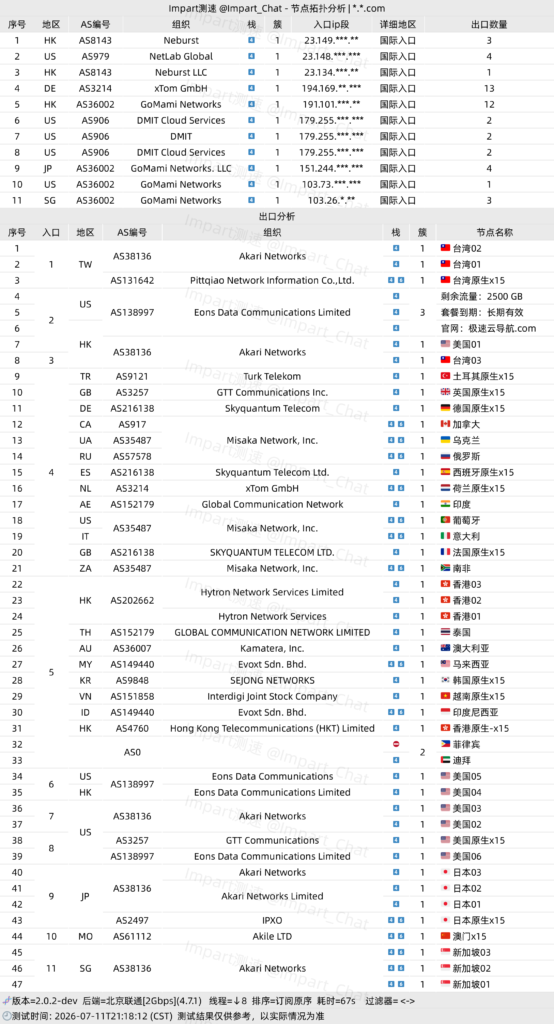
    从节点拓扑分析看,入口 IP 段分布在 Neburst、GoMami、DMIT、xTom 等多家头部机房,配合 Akari、Hytron、HKT、Skyquantum、Misaka、Turk Telekom、Eons Data 等多家国际出口,可有效规避单一运营商故障——这也是极速Cloud 敢于承诺「无视晚高峰」的底气。

    三、节点分布:28+ 地区,原生节点是杀手锏

    极速Cloud 目前已开通 28 个地区节点,且仍在持续增加中:

    • 亚洲:香港、日本、新加坡、台湾、澳门、韩国、泰国、越南、马来西亚、印度尼西亚、印度、菲律宾、迪拜
    • 欧洲:法国、英国、德国、西班牙、荷兰、意大利、俄罗斯、乌克兰、葡萄牙、土耳其
    • 美洲:美国、加拿大
    • 大洋洲 & 非洲:澳大利亚、南非

    特别值得强调的是,极速Cloud 专门上线了一批「原生节点」,定位是「高强度 AI 稳定解锁」。这一类节点的最大价值是:

    • ✅ TikTok 美区 / 日区 / 台区直播和运营
    • ✅ OpenAI / Anthropic / Google AI / Cursor / Perplexity 等海外 AI 平台稳定使用
    • ✅ 跨境电商多账号防关联(亚马逊、TikTok Shop、Shopee、eBay 等)
    • ✅ Facebook / Instagram / X / Threads / Google Voice 等平台养号

    对于做跨境业务或 AI 重度用户来说,原生 IP 是刚需——普通机房 IP 已被这些平台大量风控,原生住宅 IP 才能稳定出图、出视频、过风控。

    四、实测数据:三网三时段全部拉满

    测速环境
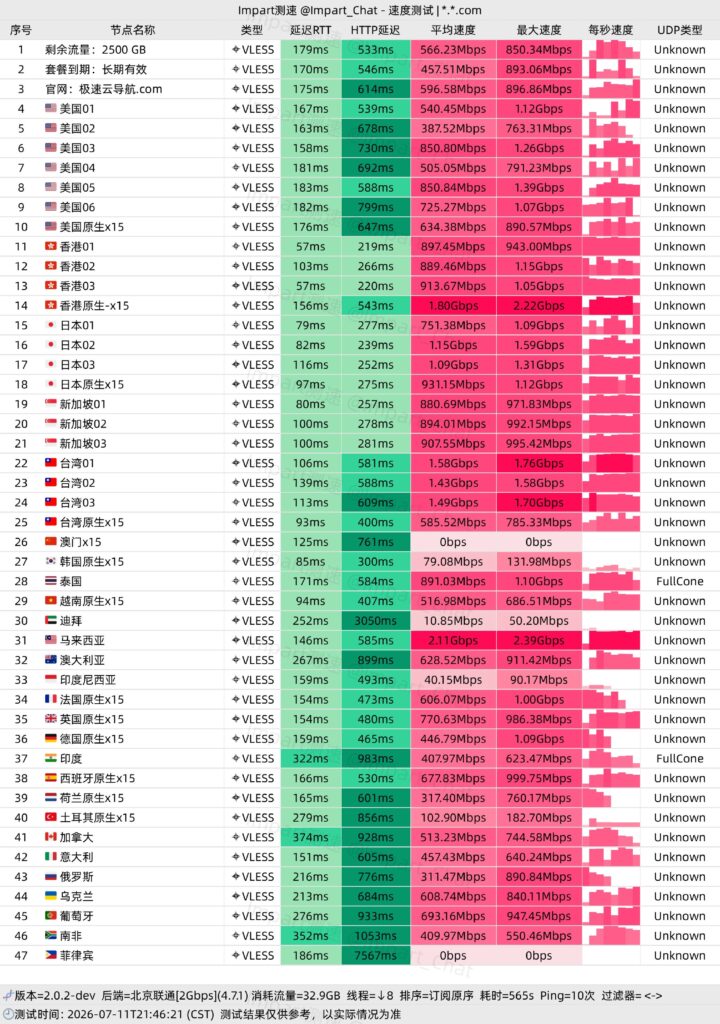
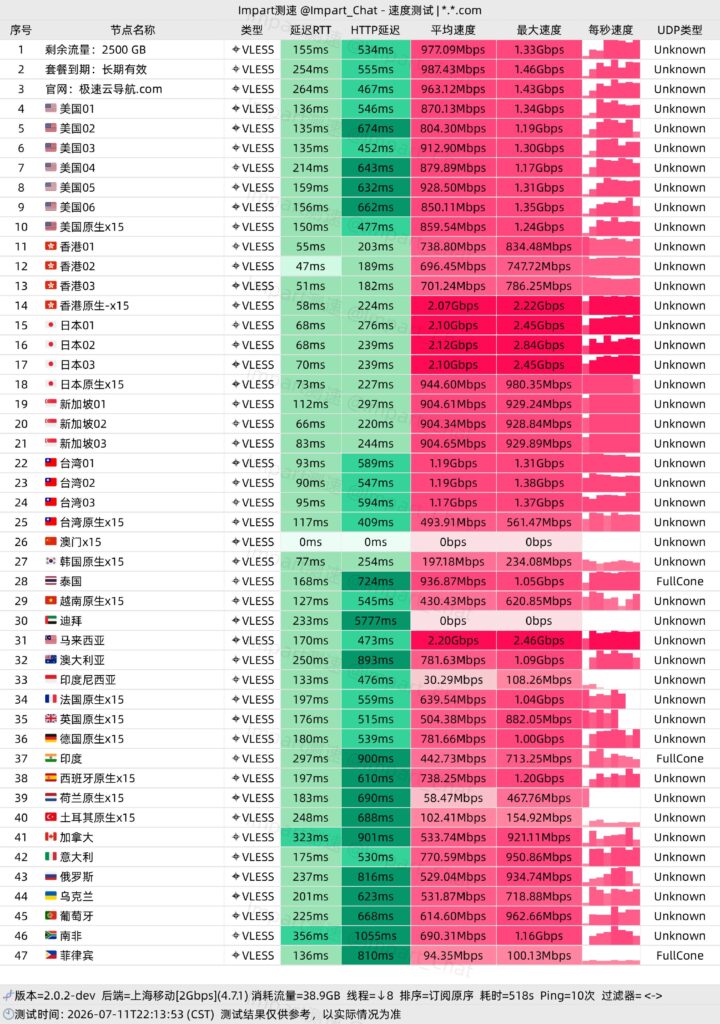
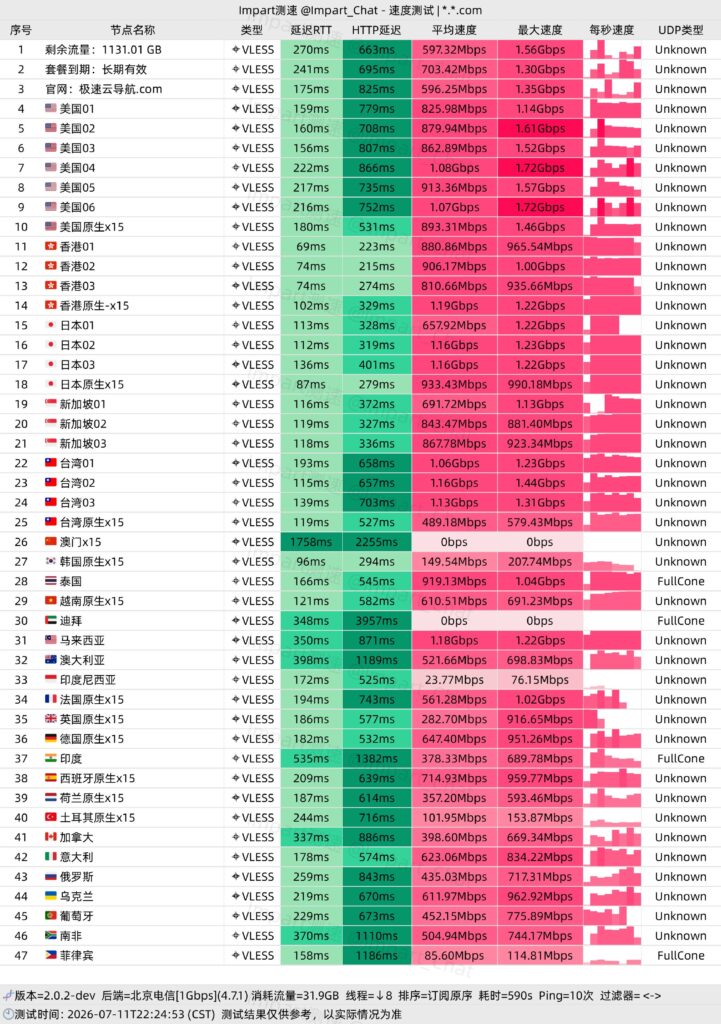
    – 测速工具:Impart v2.0.2-dev(8 线程,单次 ping 10 次)
    – 本次共消耗流量约 100GB,涵盖联通、移动、电信三网
    – 测试时间:晚高峰时段(21:18 / 22:13 / 22:24)
    – 测速结果仅供参考,以实际情况为准

    4.1 北京联通(2Gbps 后端 · 晚高峰 21:18)

    联通出口 AS9929/10099,连接香港、日本、新加坡、马来西亚、台湾等亚洲节点全部跑满带宽瓶颈:

    • 🇭🇰 香港原生 x15:平均 1.80Gbps,峰值 2.22Gbps
    • 🇲🇾 马来西亚:平均 2.11Gbps,峰值 2.39Gbps
    • 🇯🇵 日本 02:平均 1.15Gbps,峰值 1.59Gbps
    • 🇹🇼 台湾 01:平均 1.58Gbps,峰值 1.76Gbps
    • 🇸🇬 新加坡 01:平均 880Mbps
    • 🇺🇸 美国 03:平均 850Mbps,峰值 1.26Gbps

    晚高峰 21:18 测出 2.11Gbps 这样的成绩,几乎是物理极限。

    4.2 上海移动(2Gbps 后端 · 晚高峰 22:13)

    移动 CMIN2 出口表现同样惊艳,日本 01/02/03 三个普通节点全部跑到 2.10~2.12Gbps:

    • 🇯🇵 日本 02:平均 2.12Gbps,峰值 2.84Gbps(全场冠军)
    • 🇲🇾 马来西亚:平均 2.20Gbps,峰值 2.46Gbps
    • 🇭🇰 香港原生 x15:平均 2.07Gbps,峰值 2.22Gbps
    • 🇹🇼 台湾 01:平均 1.19Gbps
    • 🇸🇬 新加坡 02:平均 904Mbps
    • 🇺🇸 美国 05:平均 928Mbps

    即使在晚高峰 22:13,速度也完全无视拥塞。

    4.3 北京电信(1Gbps 后端 · 晚高峰 22:24)

    电信 CN2 GIA 出口,因后端只有 1Gbps 物理带宽,节点速度被限制在 1Gbps 上下——这反而是 CN2 GIA 真实品质的体现:

    • 🇯🇵 日本 02:平均 1.16Gbps,峰值 1.23Gbps
    • 🇲🇾 马来西亚:平均 1.18Gbps
    • 🇭🇰 香港 02:平均 906Mbps
    • 🇺🇸 美国 05:平均 913Mbps
    • 🇸🇬 新加坡 03:平均 867Mbps
    • 🇰🇷 韩国原生:平均 149Mbps(电信到韩国物理距离较远,属正常)

    小结:三个运营商、三个晚高峰时段,最高接近 3Gbps 的实测速度,证明极速Cloud 官方「无视晚高峰」并非空话。对于稳定连接刚需的用户来说,这是最有力的说服力。

    五、流媒体 & AI 平台解锁

    • 🎬 常规流媒体:Netflix、Disney+、YouTube、Spotify、HBO Max、Prime Video 等全部解锁
    • 🤖 AI 平台:ChatGPT、Claude、Gemini、Cursor、Perplexity、Midjourney 等 AP 类平台全部可用
    • 📱 原生节点专属:TikTok 美 / 日 / 台 / 东南亚地区定向解锁 + 直播 + 运营

    六、套餐与体验

    • 注册即享专属客服 7×24 小时在线
    • 一键导入主流客户端,配置简单,新手友好
    • 官网:极速云导航.com

    七、总结与推荐

    综合来看,极速Cloud 在 2026 年的中高端机场里属于非常能打的选手:

    维度评价
    线路质量⭐⭐⭐⭐⭐ 顶级三网精品
    节点覆盖⭐⭐⭐⭐⭐ 28+ 地区持续增加
    晚高峰稳定性⭐⭐⭐⭐⭐ 实测无视拥塞
    流媒体解锁⭐⭐⭐⭐⭐ 全解锁
    AI 平台兼容⭐⭐⭐⭐⭐ 原生 IP 稳定
    跨境业务友好度⭐⭐⭐⭐⭐ 原生节点 + 多地区

    如果你是以下人群,强烈建议尝试:

    • 🛒 跨境电商运营(亚马逊、TikTok Shop、Shopee、eBay)
    • 🎬 TikTok 直播 / 短视频运营
    • 🤖 AI 重度用户(ChatGPT、Claude、Cursor、Midjourney)
    • 📺 海外流媒体 4K 观影用户
    • 💻 程序员 / 留学生 / 外贸人

    👉 注册链接(含专属优惠):立即注册

    立即体验极速畅连,开启你的全球网络自由。

  • 2026热门代理软件客户端大全github下载

    收录最常用的代理软件,包含各平台下载地址和使用简介

    目录


    客户端软件

    Clash 系列

    Clash Verge Rev ⭐推荐

    简介:基于 Clash Meta 内核的现代化 GUI 客户端,支持 Windows/macOS/Linux,界面美观,功能强大。

    特点:

    • 支持 Clash Meta 全部协议
    • 规则集管理
    • 代理组切换
    • 系统代理/TUN 模式
    平台下载地址
    WindowsGitHub Releases
    macOSGitHub Releases
    LinuxGitHub Releases

    GitHub: https://github.com/clash-verge-rev/clash-verge-rev


    Clash for Windows (已停更)

    简介:最经典的 Clash 客户端,Windows 平台首选,界面直观易上手。

    特点:

    • 配置文件管理
    • 规则模式切换
    • 代理节点测速
    平台下载地址
    WindowsGitHub Releases

    GitHub: https://github.com/Fndroid/clash_for_windows_pkg


    Clash for Android

    简介:Android 平台 Clash 客户端,支持订阅导入和节点切换。

    平台下载地址
    AndroidGitHub Releases

    GitHub: https://github.com/Kr328/ClashForAndroid


    v2ray 系列

    v2rayN ⭐推荐

    简介:Windows 平台最流行的 v2ray 客户端,支持多种协议,更新活跃。

    特点:

    • 支持 VMess/VLESS/Trojan/SS 等多种协议
    • 订阅管理
    • 路由规则设置
    • 核心自动更新
    平台下载地址
    WindowsGitHub Releases

    GitHub: https://github.com/2dust/v2rayN


    v2rayNG

    简介:Android 平台 v2ray 客户端,轻量好用。

    平台下载地址
    AndroidGitHub Releases

    GitHub: https://github.com/2dust/v2rayNG


    V2rayU

    简介:macOS 平台 v2ray 客户端。

    平台下载地址
    macOSGitHub Releases

    GitHub: https://github.com/yanue/V2rayU


    Shadowrocket (iOS)

    简介:iOS 平台最强大的代理客户端(小火箭),支持几乎所有协议。

    特点:

    • 支持 SS/SSR/VMess/VLESS/Trojan
    • 订阅管理
    • 规则分流
    • Script 支持
    平台下载地址
    iOSApp Store (付费 ¥18)

    Quantumult X (iOS)

    简介:iOS 高级代理客户端,功能比 Shadowrocket 更强大。

    平台下载地址
    iOSApp Store (付费 ¥68)

    Surge (iOS/macOS)

    简介:专业级网络调试与代理工具,功能强大但价格较高。

    平台下载地址
    iOSApp Store
    macOSApp Store

    sing-box 系列

    sing-box GUI

    简介:新一代多协议代理客户端,支持 Hysteria2 等新协议。

    特点:

    • 支持多种新协议
    • 性能优秀
    • 跨平台
    平台下载地址
    WindowsGitHub Releases
    macOSGitHub Releases
    LinuxGitHub Releases
    AndroidGitHub Releases

    GitHub: https://github.com/SagerNet/sing-box


    服务端软件

    Xray ⭐推荐

    简介:V2Ray 的超集,支持 VLESS、XTLS 等新特性,性能优异。

    特点:

    • 支持 VLESS + XTLS
    • 落地分流
    • 性能优化
    平台下载地址
    LinuxGitHub Releases
    WindowsGitHub Releases
    macOSGitHub Releases

    GitHub: https://github.com/XTLS/Xray-core


    V2Ray

    简介:经典的多协议代理工具,生态成熟。

    平台下载地址
    LinuxGitHub Releases
    WindowsGitHub Releases
    macOSGitHub Releases

    GitHub: https://github.com/v2fly/v2ray-core


    Hysteria2 ⭐推荐

    简介:基于 QUIC 的高速代理协议,速度极快。

    特点:

    • 基于 QUIC 协议
    • 速度极快
    • 抗封锁能力强
    平台下载地址
    LinuxGitHub Releases
    WindowsGitHub Releases
    macOSGitHub Releases

    GitHub: https://github.com/apernet/hysteria


    Trojan

    简介:轻量级代理协议,配置简单。

    平台下载地址
    LinuxGitHub Releases
    WindowsGitHub Releases
    macOSGitHub Releases

    GitHub: https://github.com/trojan-gfw/trojan


    Shadowsocks

    简介:经典代理协议,兼容性最好。

    平台下载地址
    LinuxGitHub Releases
    WindowsGitHub Releases
    macOSGitHub Releases

    GitHub: https://github.com/shadowsocks


    ShadowsocksR

    简介:Shadowsocks 的扩展版本,增加混淆功能。

    平台下载地址
    WindowsGitHub Releases
    macOSGitHub Releases

    面板软件

    3x-ui ⭐推荐

    简介:Xray 多协议面板,支持流量统计、多用户管理。

    特点:

    • Web 管理界面
    • 流量统计
    • 多用户支持
    • 订阅链接生成

    GitHub: https://github.com/mhsanaei/3x-ui


    XrayR

    简介:对接各种机场面板的后端程序。

    GitHub: https://github.com/XrayR-project/XrayR


    Marzban

    简介:现代化的代理管理面板。

    GitHub: https://github.com/Gozargah/Marzban


    工具辅助

    subconverter

    简介:订阅转换工具,支持各种格式互转。

    GitHub: https://github.com/tindy2013/subconverter


    sub-web

    简介:订阅转换前端界面。

    GitHub: https://github.com/CareyWang/sub-web


    yacd

    简介:Clash 仪表板 Web UI。

    GitHub: https://github.com/haishanh/yacd


    metacubexd

    简介:Clash Meta 仪表板。

    GitHub: https://github.com/metacubexd/metacubexd


    快速选择指南

    场景推荐软件
    Windows 新手Clash Verge Rev
    Windows 进阶v2rayN
    macOSClash Verge Rev
    iOSShadowrocket
    Androidv2rayNG / Clash for Android
    服务端Xray / Hysteria2
    追求速度Hysteria2
    面板管理3x-ui

    相关资源


  • OpenClaw本地部署保姆级教程:Windows 11 + Ollama

    本教程将手把手教你在Windows 11系统上从零开始部署OpenClaw,整个过程分为五个部分:

    1. 准备环境:安装Node.js等基础软件。
    2. 部署模型:安装Ollama并拉取大模型。
    3. 安装核心:安装并初始化OpenClaw。
    4. 对接配置:将OpenClaw与本地模型连接起来。
    5. 运行检验:启动服务并通过网页使用。

    第一部分:部署前准备(环境搭建)

    在开始安装前,需要确保你的电脑满足硬件要求,并装好必备的软件。

    1.1 硬件要求

    • 显卡 (GPU):NVIDIA显卡,显存建议≥8GB(如RTX 3060/4060),可流畅运行7B~14B参数的模型。如果显存只有4GB,可以运行4B的轻量模型。
    • 内存 (RAM):建议≥16GB(运行14B以上模型建议32GB)。
    • 磁盘空间:预留至少20GB的可用空间,推荐使用SSD固态硬盘以加快模型加载速度。
    • 处理器:Intel i5或Ryzen 5及以上即可。

    1.2 软件安装与验证

    OpenClaw基于Node.js运行,因此Node.js是必须安装的。

    1. 安装 Node.js:
      • 访问 Node.js 官网,下载 LTS(长期支持版) 安装包,例如 22.x.x 版本。
      • 运行安装程序,务必勾选 “Automatically install the necessary tools” 和 “Add to PATH”(添加到系统路径),然后一路点击“下一步”完成安装。
    2. 验证安装:
      • 按下键盘上的 Win 键,输入 PowerShell,右键点击并选择 “以管理员身份运行”。
      • 在打开的窗口中依次输入以下命令,并回车。如果能看到版本号,说明安装成功:powershell复制下载node –version npm –version注:npm是Node.js的包管理工具,会随Node.js自动安装。
    3. 配置npm镜像(可选但推荐):
      • 为了加速后续OpenClaw的下载,建议将npm的下载源替换为国内镜像。在管理员PowerShell中输入:powershell复制下载npm config set registry https://registry.npmmirror.com

    第二部分:部署本地大脑(Ollama + 大模型)

    这一部分我们将安装Ollama,并下载一个强大的国产开源模型 Qwen2.5(通义千问)。

    2.1 安装 Ollama

    1. 访问 Ollama官方网站,点击 Download,选择 Windows 版本下载安装包。
    2. 运行下载的安装包,点击“Install”进行安装。安装完成后,Ollama会自动在后台运行,你可以在任务栏右下角看到它的图标-1。

    2.2 拉取大模型

    接下来,我们需要通过Ollama下载模型。模型文件较大(几个GB),请确保网络通畅。

    1. 打开一个新的管理员PowerShell窗口。
    2. 输入以下命令拉取 Qwen2.5 7B 模型(这是目前综合表现很好的全能模型,约4.7GB):powershell复制下载ollama pull qwen2.5:7b
      • 如果你的电脑显存只有4GB左右,可以拉取一个更小的版本(约2.9GB):powershell复制下载ollama pull qwen2.5:4b
      • 等待进度条走完,显示 success 即表示下载完成。

    2.3 定制模型(关键步骤!)

    OpenClaw为了处理长对话和复杂任务,要求模型具备较大的“上下文窗口”(至少16000 tokens)。而Qwen2.5的默认窗口只有4096,因此我们需要创建一个定制版本,将窗口扩大到32768。

    1. 创建配置文件:
      在刚才的PowerShell中,依次执行以下两条命令,创建一个名为 Modelfile 的配置文件:powershell复制下载cd C:\Users\<你的用户名>(请将 <你的用户名> 替换成你自己的Windows用户名)powershell复制下载@”FROM qwen2.5:7b PARAMETER num_ctx 32768″@ | Out-File -Encoding ascii Modelfile注意:如果你下载的是 qwen2.5:4b,请将第一行的 qwen2.5:7b 也改为 qwen2.5:4b。
    2. 创建自定义模型:
      运行以下命令,基于配置文件创建一个新的模型,并命名为 qwen2.5:7b-32k:powershell复制下载ollama create qwen2.5:7b-32k -f Modelfile等待命令执行完成,显示 success 即可。
    3. 验证模型:
      输入以下命令,你应该能看到新创建的 qwen2.5:7b-32k 模型:powershell复制下载ollama list

    第三部分:安装智能体核心(OpenClaw)

    环境准备好后,我们开始安装OpenClaw本体。

    1. 全局安装 OpenClaw:
      在管理员PowerShell中执行以下命令:powershell复制下载npm install -g openclaw@latest
    2. 验证安装:
      安装完成后,输入以下命令查看版本号,确认安装成功:powershell复制下载openclaw –version

    第四部分:配置OpenClaw,连接本地模型

    安装完成后,我们需要告诉OpenClaw如何找到并使用我们刚才在Ollama中创建的模型。

    1. 启动配置向导:
      在PowerShell中输入以下命令,启动配置向导:powershell复制下载openclaw onboard –install-daemon
    2. 跟随向导进行配置:
      这是一个交互式的配置过程,你需要根据提示输入信息。请严格按下表操作:提示问题你需要输入/选择的内容说明Model/auth provider (模型/验证提供商)选择 Custom Provider因为我们用的是Ollama,不是云服务商。API Base URL (API地址)输入 http://127.0.0.1:11434/v1这是Ollama的API地址,固定格式。API Key (API密钥)输入任意非空字符,例如 ollama 或 123456Ollama本地不需要验证,但OpenClaw要求不能为空,随便填即可。Endpoint compatibility (接口兼容性)选择 OpenAI-compatibleOllama兼容OpenAI的接口格式。Model ID (模型ID)输入 qwen2.5:7b-32k必须输入我们在Ollama中创建的自定义模型名字。接下来的其他选项全部选择 Skip for now 或 No例如扩展技能(Skills)、消息平台(Channels)等,可以先跳过,后续按需添加。当向导最后显示 “Verification successful” 时,说明OpenClaw成功连接上了本地的Ollama模型!
    3. 记录重要信息:
      配置完成后,控制台会输出几行重要信息,请务必复制保存:
      • Web UI 地址:通常是 http://127.0.0.1:18789
      • 管理员 Token:一长串字符,用于登录网页控制台。

    第五部分:启动并使用OpenClaw

    现在,一切就绪,可以启动你的专属AI助理了。

    1. 检查服务状态:
      在PowerShell中输入以下命令,确保网关服务正在运行:powershell复制下载openclaw gateway status如果没在运行,可以用 openclaw gateway start 启动它。
    2. 打开网页控制台 (Dashboard):
      这是最直观的使用方式。在PowerShell中输入:powershell复制下载openclaw dashboard该命令会自动用你的默认浏览器打开 http://127.0.0.1:18789/?token=你的Token 这个地址。
    3. 开始对话:
      在网页聊天框中,你就可以像使用任何AI助手一样,用自然语言给OpenClaw下达指令了。例如:
      • “帮我写一个Python脚本,用来整理桌面上的文件。”
      • “搜索一下今天的科技新闻。”
      • “把我的备忘录里的待办事项列出来。”
      (请注意:由于我们只部署了对话模型,执行具体的“文件操作”、“联网搜索”等动作,还需要后续在Dashboard中安装对应的“技能-Skills”,但这已经超出了本教程的范围。)

    常见问题排查

    • 问题:运行 openclaw 命令提示“无法加载文件…,因为在此系统上禁止运行脚本。”
      • 解决:这是PowerShell的执行策略限制。以管理员身份打开PowerShell,运行 Set-ExecutionPolicy -Scope CurrentUser RemoteSigned -Force 即可。
    • 问题:OpenClaw启动后报错 “Model context window too small”(模型上下文窗口过小)。
      • 解决:这是因为你没有按照 第二部分第3点 的操作创建并指定自定义模型。请确认你在 openclaw onboard 配置时输入的 Model ID 是你自己创建的那个(如 qwen2.5:7b-32k),并且该模型已通过 ollama list 命令确认存在。
    • 问题:安装OpenClaw时卡住或速度很慢。
      • 解决:确认你已经配置了npm国内镜像 (npm config set registry https://registry.npmmirror.com)。

    恭喜!至此,你已经成功在本地部署了OpenClaw,并让它运行在你自己的电脑上。祝你玩得开心!

  • 买1台PQS彼得巧科技-IPLC专线VDS服务器,极致稳定低延迟体验

    尽管免搭建的IPLC/IEPL专线机场节点越来越流行,但对于追求极致稳定、低延迟、无丢包的自建用户来说,自己搭建一台独享IPLC专线VDS服务器仍是顶级选择。普通VPS三天两头封IP、掉线、断流?那是因为线路不对路!选择真正的IPLC内网专线VDS,搭建SSR/V2Ray/Trojan等协议,速度飞起、稳如老狗,轻松秒杀大多数机场节点。当然,代价就是价格较高!毕竟,你独享一条完整IPLC专线+VDS资源,能不贵吗?

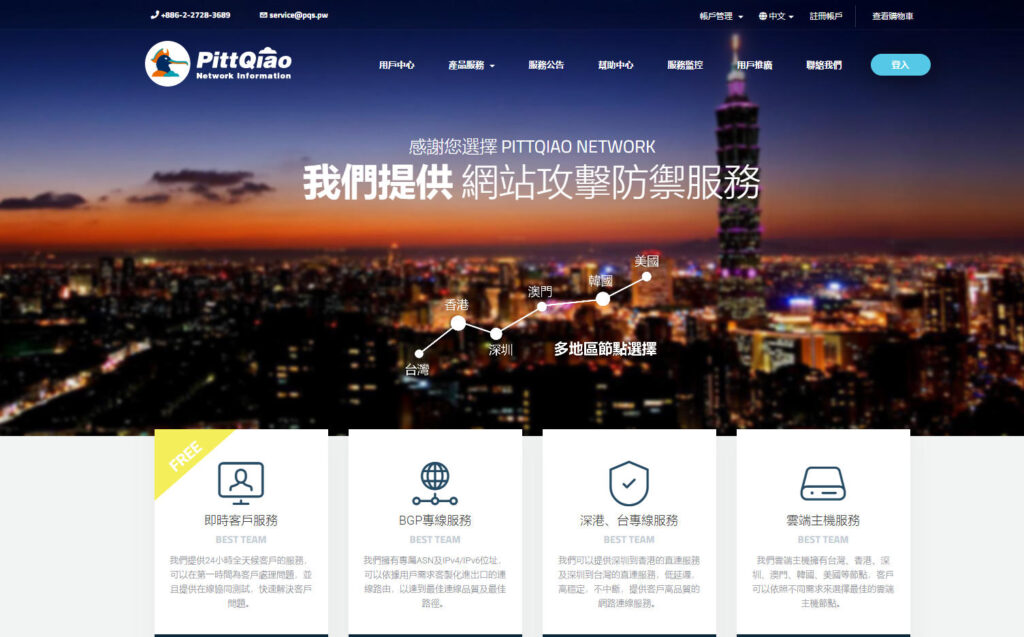
    1、彼得巧PQS厂家简介

    PQS(彼得巧科技)是老牌台湾本土网络公司,专注高端企业级VDS/NAT/VPS,已运营超10年,2025年仍活跃(官网有近期公告/促销,如春节IPLC活动机)。

    • 线路丰富:IPLC专线、BGP专线、NTT+PCCW、香港HKT/HiNet动态、CN2等;
    • 节点覆盖:台湾、香港、深圳、澳门、韩国、日本、美国等;
    • 特色优势:深圳-香港/深圳-台湾直连,低延迟、高稳定、不中断;专属ASN,可定制路由;
    • 服务支持:24小时工单/Telegram/电话,中文面板(SolusVM),一键切换系统(CentOS/Debian/Ubuntu);
    • 硬件保障:SSD/RAID阵列,10Gbps内网互联,一键免费换IP,预置3组DDNS;
    • 宗旨:简易入门 + 售后保证 + 高速稳定。

    最新2026反馈:用户评价稳定,适合游戏加速/自建节点,近期有深港/莞台/沪日IPLC促销,独立IP+独享带宽,选项丰富。

    2、如何选择iplc产品?如何购买iplc服务器?

    PQS线路丰富,小编基于最新市场对比,重点推荐以下高性价比IPLC专线产品(优先出国线路,VDS独享资源更优),套餐会有变动,最终以官网为准!年付订单可享VIP群支持,月付无!
    优惠码:月缴PQS2025,季缴PQS2025-SEA,半年PQS2025-HFY,年缴PQS2025-YEA。

    √莞台IPLC专线|VDS服务器(最低1200元/月):点击购买√
    最低配置:SSD:10G | 内存:2G | CPU:2 vCPU | 流量:无限 | 峰值速度:10Mbps | 独立ip
    主要特点:出国、游戏加速、低延迟、不过墙、不掉包 | 需遵守台湾地区法律
    推荐星级:★★★★★

    √深港IPLC专线|VDS服务器(最低1200元/月):点击购买√
    最低配置:SSD:10G | 内存:2G | CPU:2 vCPU | 流量:无限 | 峰值速度:10Mbps | 独立ip
    主要特点:出国、游戏加速、低延迟、不过墙、不掉包 | 需遵守香港地区法律
    推荐星级:★★★★★

    √沪日IPLC专线|VDS服务器(最低1200元/月):点击购买√
    最低配置:SSD:10G | 内存:2G | CPU:2 vCPU | 流量:无限 | 峰值速度:10Mbps | 独立ip
    主要特点:出国、游戏加速、低延迟、不过墙、不掉包 | 需遵守日本地区法律
    推荐星级:★★★★★

    √香港HKT|VDS服务器(最低498元/月):点击购买√
    最低配置:SSD:10G | 内存:2G | CPU:2 vCPU | 流量:无限 | 峰值速度:200Mbps | 动态ip
    主要特点:出国、api换ip不怕墙、不掉包 | 需遵守香港地区法律
    推荐星级:★★★★☆

    √苏州BGP东京IPLC专线|NAT服务器(最低198元/月):点击购买√
    最低配置:SSD:4G | 内存:256M | CPU:1 vCPU | 流量:无限 | 峰值速度:5Mbps | 共享ip
    主要特点:出国、游戏加速、低延迟、不过墙、不掉包 | 需遵守日本地区法律
    推荐星级:★★★☆☆

    √港莞IPLC专线|NAT服务器(最低238元/月):点击购买√
    最低配置:SSD:4G | 内存:512M | CPU:1 vCPU | 流量:无限 | 峰值速度:10Mbps | 动态ip
    主要特点:回国、不过墙、不掉包 | 需遵守大陆地区法律
    推荐星级:★★★★☆

    √日苏IPLC专线|NAT服务器(最低198元/月):点击购买√
    最低配置:SSD:4G | 内存:256M | CPU:1 vCPU | 流量:无限 | 峰值速度:5Mbps | 共享ip
    主要特点:回国、不过墙、不掉包 | 需遵守大陆地区法律
    推荐星级:★★★☆☆

    选择Tips(2026更新):
    • 出国需求:优先莞台/莞港VDS(低延迟游戏/视频首选)。
    • 回国需求:可选港莞/日苏NAT(反向加速)。
    • VDS vs NAT:VDS资源独享,适合大流量/多人;NAT共享,性价比高,适合入门。
    • 遵守当地法律,避免滥用。

    4、购买后如何搭建iplc服务器?

    如果之前有使用过普通vps服务搭建和一键脚本命令的,那么操作起来就非常简单了!
    如果之前没有经验,也不难,最多就是花15分钟看一下教程即可搞定!
    当然,如果你是个懒人或者是个伸手党,那么可以请小编代劳(普通服务500元/次,高级服务另计)!

    搭建节点一键脚本教学:https://www.pqs.pw/knowledgebase/19/-.html
    自建DDNS配置教程(dynu不支持中国大陆主机):https://www.pqs.pw/knowledgebase/9/DDNSdynu.html
    自建DDNS配置教程(Cloudflare支持中国大陆主机):https://www.pqs.pw/knowledgebase/18/DDNSCloudflare.html
    更多帮助中心参考教程:https://www.pqs.pw/knowledgebase
    注:这里只提供3个简单教程,仅供参考!如有特别需求或更复杂的搭建,请自行Google查找哦!

    5、低配iplc服务器测试油管速度和延迟ping值参考

    Ps:本地网络是100M移动宽带,如果你是千兆网络,速度会更快!

  • 搬瓦工官方iplc专线机场

    从2019年~2026年,一晃已经7年了,搬瓦工依然牛X,毕竟是加拿大厂商。目前搬瓦工机场已经更新了香港IPLC专线节点服务,支持多种协议,支持订阅,无论什么时候,你都不用担心ip问题,并且有5组服务器节点备用,真的是懒人科学上网的不二选择!

    一、搬瓦工机场优点

    1、特别适合小白,不用自己维护,降低和谐上网门槛,节点支持全平台且支持挂载路由器;
    2、只需复制节点订阅链接,可一键导入到客户端;
    3、防封!特别是iplc专线,数据不过墙!搬瓦工是国外老牌数一数二的公司,永远不存在跑路,品质更不用担心!5个备用域名(ip),前3个是电信线路,后2个是移动/联通线路,根据自身网络匹配;
    4、管理后台可随意一键更改密码、端口、加密方式;
    5、性价比超高,流量超多(是其它机场流量的2~4倍还多),全部是CN2 GIA或iplc专线高速线路;
    6、三网直连延迟低,最高可选5Gbps带宽,支持TCP和UDP协议,支持ChatGPT服务;
    7、平均Youtube视频速度≥120000Kbps,总体来说,观看8K视频比较流畅;
    8、支持7天无理由退款,支持支付宝和PayPal付款,购买无忧。

    二、搬瓦工机场缺点

    1、节点比较少,iplc专线略贵,非原生ip不可看奈飞/网飞;
    2、如果要100%能看Netflix奈飞(网飞),请移步至:中国大陆如何看奈飞?;

    三、获取搬瓦工iplc专线服务步骤

    OK!下面开始本篇教程!总共分为3个步骤,全程10分钟!

    1、购买适合的套餐

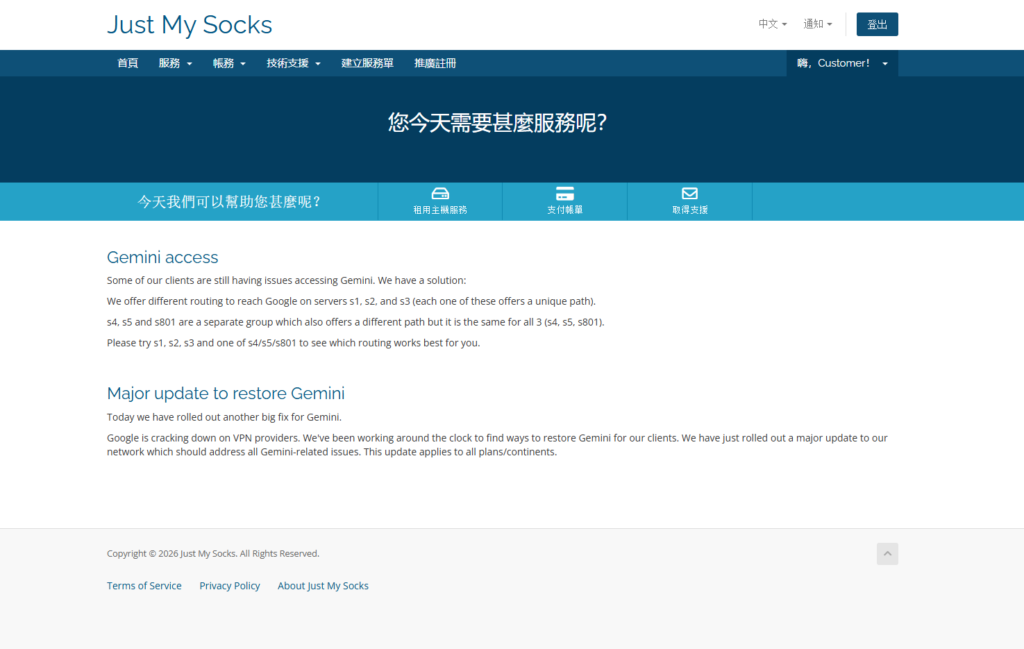
    a、先使用“浏览器”打开链接(搬瓦工justmysocks官网)进行账户注册;


    …………………………………………………………………………………………………………

    b、注册完成之后,再选择下面其中一款服务套餐,按提示一步一步操作即可完成购买与付款;

    特别说明:
    ➤ 建议“按年支付”(可节省2个月费用);
    ➤ “年付”支持7天以内退货、更划算,同时可以防止后期没货无法续费;
    ➤ 月付季付因为断货很多无法续费的,不要再问小编“什么时候补货”了!答案:补货时间真的未知,或许3个月或许1年或许永远,说不清楚…


    ╰┈➤ 由于套餐经常更新,请以实际为准!
    对了,现在搬瓦工justmysocks推出的iplc专线线路,非常推荐购买哦!

    c、打开上述链接之后,按如下操作:


    …………………………………………………………………………………………………………

    …………………………………………………………………………………………………………

    付款完成之后,返回即可看到服务器信息:
    (选择适合自己的支付方式,现在已经可以“支付宝”支付了!)

    上图就是服务器信息(现在已经支持节点订阅链接了),然后将“服务器信息”复制粘贴到“本地客户端”里即可,比如:小飞机或小火箭Shadowrocket!“本地客户端”安装与配置如下:

    2、下载本地客户端

    a、安卓Android手机客户端下载

    访问 Google Play 商店下载 Shadowsocks-Android。手机里没有 play 商店?无法和谐上网?废话…没关系,打开“http://apps.evozi.com/apk-downloader/”,然后将链接“https://play.google.com/store/apps/details?id=com.github.shadowsocks”粘贴进去进行下载,当然也可搜索APK名称进行下载。


    注:最好使用小编推荐链接下载,第三方其它路径下载可能会出现问题。
    对了,如果旧版本不能用,可尝试下载最新版本,
    下载地址–>:“https://github.com/shadowsocks/shadowsocks-android/releases”。

    b、IOS苹果Iphone客户端下载

    方法一:
    直接在App Store里选择以下App之一安装。
    比如:Shadowrocket(2.99美元)、FirstWingy(0.99美元)、Wingy(0.99美元)等,其它相关APP请自行测试。
    注:由于苹果IOS系统比较奇葩,以上App下载需要“美国苹果ID”(支付须外币卡或某宝充值),中国苹果ID可能无法搜索App或下载。
    点此查看–>无信用卡注册美区苹果账号

    方法二:

    最近比较忙,更新少,不过有热心网友反应国内市场有一个叫“shadowproxy”的软件客户端可用。而国外美国苹果ID有一个免费的红色ShadowRocket,功能完全一模一样。好了,苹果安装小飞机客户端方法太多了,不要说什么自己不会,自己动手,丰衣足食!…

    注:强烈建议ios客户端使用正宗小飞机“Shadowsocks或Shadowrocket”,其它客户端会出现一些奇怪现象(不稳定或某些APP无法加载内容或某些APP无法登录等)!

    c、苹果MacOS客户端下载


    下载地址–>:https://github.com/shadowsocks/ShadowsocksX-NG/releases

    d、Windows客户端下载


    注:需要Microsoft .NET Framework 3.5支持(Windows 7以下,含Windows 7),
    下载地址–>:”http://www.microsoft.com/zh-CN/download/details.aspx?id=21″。
    或需要Microsoft .NET Framework 4.6.2支持(Windows 7以上,不含Windows 7),
    下载地址–>:”https://www.microsoft.com/zh-cn/download/details.aspx?id=53321″。
    对了,如果旧版本不能用,可尝试下载最新版本,
    下载地址–>:https://github.com/shadowsocks/shadowsocks-windows/releases

    注意:此工具不是V*批*N之类全局代理,本质上只是一个Socks5代理,通过修改系统代理实现和谐上网,可能会被某卫士或其它电脑安全管家之类的软件静默阻止,造成软件运行出错。运行前请退出某卫士或某管家,或把客户端加入其白名单!建议最好不要安装某卫士或管家,安装正统的杀毒软件,如卡巴斯基、NOD32、诺顿、McAfee,这些软件都不会进行阻止!

    3、配置本地客户端

    a、Windows客户端配置教程

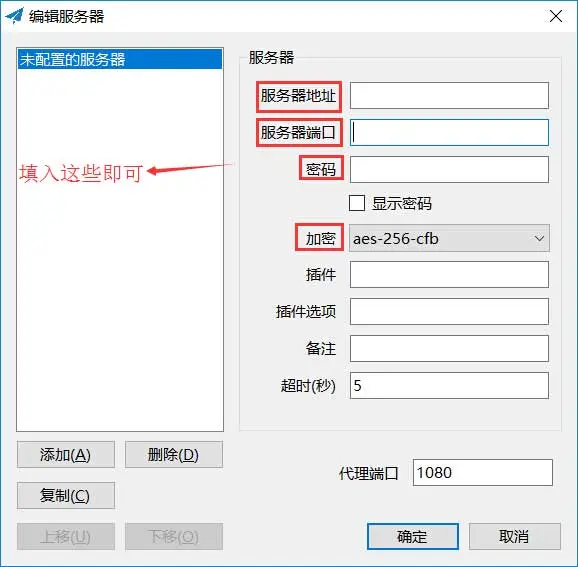
    这是绿色软件,下载之后解压就能用(部分电脑需要安装.NET),打开 shadowsocks.exe 会看到通知栏有一个纸飞机图标 双击它!
    注:部分操作系统,特别是Ghost系统,建议关闭系统防火墙!

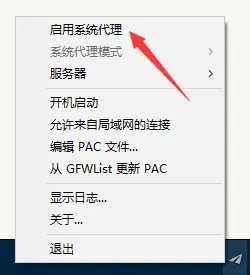
    填入服务端信息后确定,会自己最小化到通知栏,右键单击-启用系统代理(其中“系统代理模式”一般为“PAC模式”,有时可尝试切一切)。

    好了,你可以打开浏览器看下能不能正常访问YouTube或Google!

    OK!Windows客户端搞定!

    b、安卓Android客户端配置教程

    打开手机小飞机客户端,点击右上角+号,选择手动设置。
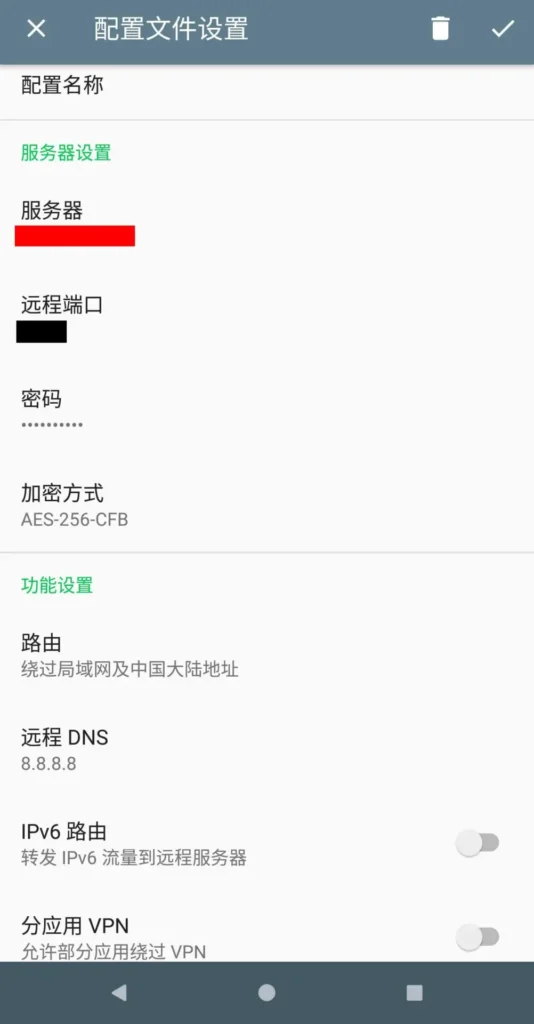
    在弹出页面中填写你的(Shadowsocks Server)服务器IP、远程端口、密码、加密方式,点击对号保存,如下图:

    OK!安卓Android客户端搞定!

    c、IOS苹果Iphone客户端配置教程

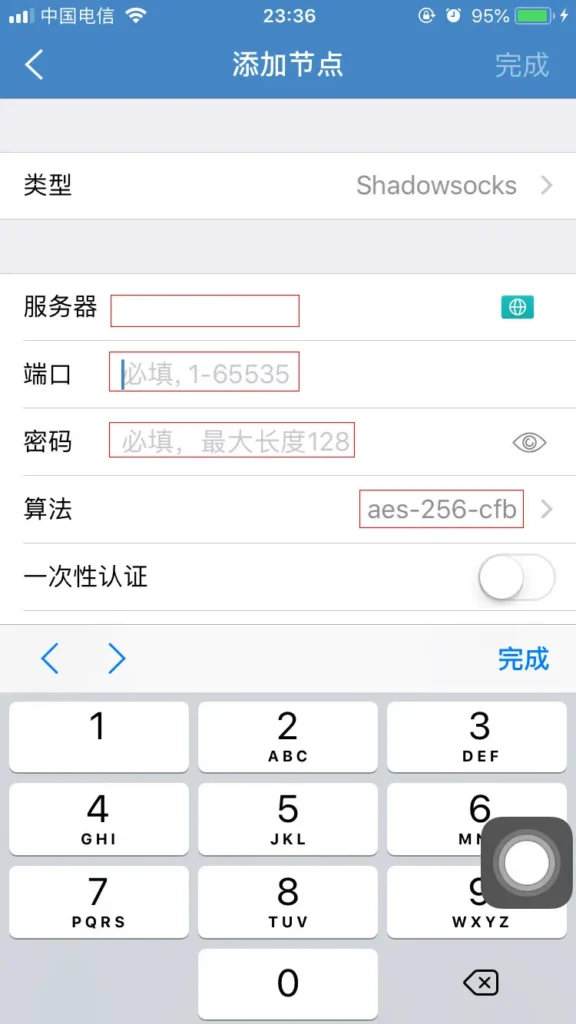
    打开小飞机,点击“添加节点”,输入对应(Shadowsocks Server)服务器信息之后,点击“完成”并打开“连接”即可,如下图:

    OK!IOS苹果Iphone客户端搞定!

    d、MacOS客户端配置教程

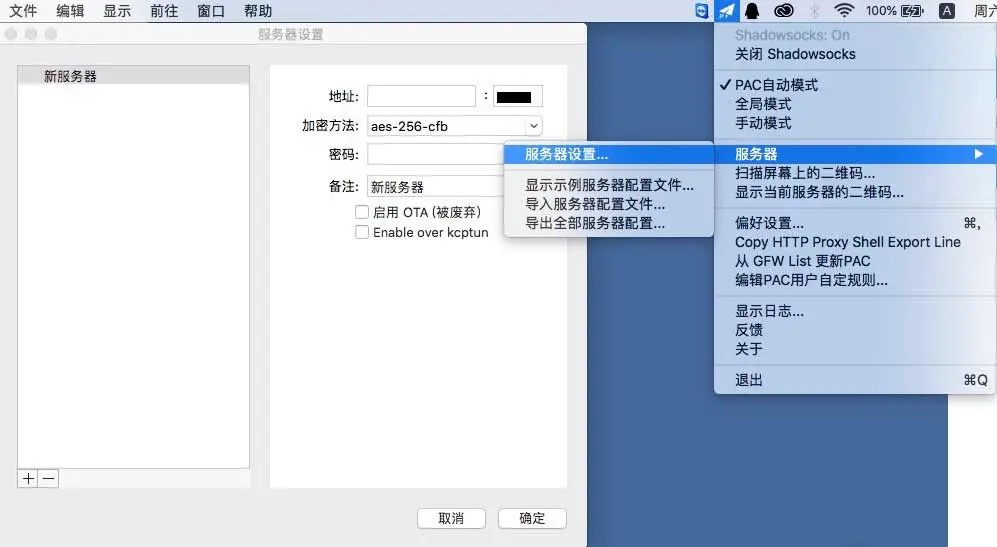
    解压帖子里下载的RAR文件之后双击安装,安装完成之后即可看到小飞机在右上角运行,然后再点击“服务器设置”,在打开的窗口左下角点击“+”号,之后再填写(Shadowsocks Server)服务器信息即可和谐上网了!参考如下图:

    OK!MacOS客户端搞定!

    四、其它补充部分

    客户端常见模式说明:
    Pac或Gfw模式:按照规则列表进行确定是否走节点服务器。若规则列表有的网址就走节点服务器,计算流量。若规则列表没有的就不走节点服务器,不计算流量;
    全局模式:所有访问或连接都通过节点服务器,全部计算流量;
    注:一些特殊网站需要全局模式才能打开!

  • 中国大陆如何观看Netflix

    可能很多了解Netflix的朋友觉得这个完全不需要去讲,直到前段时间Netflix在微博上了热搜,然后我看到下面的评论,很多评论都在问:什么是Netflix?什么是网飞?所以我觉得还是有必要来讲解一下的!


    在中国大陆看Netflix并不是一件特别容易的事情!下面分6点给大家简单讲解一下Netflix,如下:

    一、什么是Netflix?

    Netflix又叫“奈飞”与“网飞”(官网:https://www.netflix.com/),就像电视,不过是在网络上而已,也可以理解成国际版“爱奇艺”(只是打个比如,“爱奇艺”差太远)流媒体平台。

    Netflix成立于1997年,是一家在线影片租赁提供商,主要提供Netflix超大数量的DVD并免费递送,总部位于美国加利福尼亚州洛斯盖图。Netflix已经连续五次被评为顾客最满意的网站。可以通过PC、TV及iPad、iPhone收看电影、电视节目,可通过Wii,Xbox360,PS3等设备连接TV。

    与国内的流媒体平台不同的是,它在全球很多个国家和地区都有运营,除了中国大陆地区以外,有将近200个国家都有Netflix,离我们最近的就是香港、台湾、新加坡等这些地方!

    二、Netflix上面有什么剧集、电影?

    其实Netflix上面的剧集、电影是挺丰富的,我只能用挺丰富来形容,因为Netflix确实也做不到我们想看什么就有什么。就比如说:马上要播出的“权利的游戏第八季”,Netflix上面就没有,但是Netflix上面剧集、电影涵盖还是非常广的,包括我们中国大陆地区的一些电影和电视剧,而且Netflix还有很多很棒的自制剧,像“黑镜”、“怪奇物语”、“绝命毒师”等等,但是Netflix有一个特点,那就是它可能引进的并不是所有的全季,就比如说一部剧已经更新到了第八季,它可能只引进到了第七季,有的时候是会有这样的情况,但是Netflix一般放出一个剧,它都是整季全部放出,Netflix很少有什么周更剧或隔一段时间更新一集的剧!而且Netflix上面还有很多电影,电影我就不一一给大家列举了,总之你如果是一个外剧爱好者的话,去看Netflix的话是绝对不亏的,在Netflix上面涵盖了美剧、英剧、韩剧、日剧等等,真的非常丰富,而且Netflix里面还有一个儿童专区,里面的资源也是非常丰富的。并且Netflix全球所有区都支持英文字幕,有些影片还有口述英文字幕,所以对于一些想要学习英文的朋友是非常友好的!

    三、在中国大陆如何观看Netflix?

    Netflix在我们中国大陆,并不是你想花钱就能看的平台,如果你想要在中国大陆看Netflix的话,首先你要实现“科学上网”,但是并不是一个普普通通的“科学上网”或随便找一个“vpn”或随便找一个“节点”就能看Netflix的。因为Netflix在全球很多个国家运营,所以它有地区的版权限制,它在每一个地区的资源数量也是不同的,所以Netflix官方是禁止使用代理跨区域来观看的,但他们的处理方式应该是类似于ip检测,所以他们有一个ip黑名单。像一些比较大型的服务器供应商,他们的ip段都在Netflix的黑名单里面,所以如果你使用的是这些大型的服务器商的ip的话,那么你在观看Netflix的时候将会有一个错误的提示,它将会提示“你正在使用代理”!

    所以,想要在中国大陆地区观看Netflix的话,需要如下两个条件:

    1、解锁Netflix的代理节点

    首先你要能“科学上网”,然后这个“科学上网”的ip必须是一个原生态的ip或已解锁的ip(总之不在Netflix黑名单里),这样你就能访问Netflix奈飞(https://www.netflix.com/)并且具备看奈飞视频资格。

    科学上网方法可查看网站配置教程,节点可以选用机场推荐里支持Netflix的节点

    2、已开通Netflix会员账户

    完成“1、”之后,你还得拥有Netflix奈飞帐户(原因见下面的“五、Netflix的资费?”);

    四、Netflix可以支持哪些平台?

    其实Netflix可以说是支持全平台了,但是体验最好的还是在电视上面,也就是Netflix的TV版,它支持全高清4K和HDR,当然前提是你的电视硬件能支持4K和HDR。总之,Netflix上面的4K是真实的4K,不像国内那些山寨4K!

    注:以下网址若打不开,则需要和谐上网才能打开!
    安卓客户端:https://play.google.com/store/apps/details?id=com.netflix.mediaclient;
    苹果ios客户端:https://apps.apple.com/us/app/netflix/id363590051,
    须美国苹果ID才能下载
    安卓TV客户端:https://play.google.com/store/apps/details?id=com.netflix.ninja;
    电脑端(Windows和Mac)客户端:使用Chrome浏览器即可观看;

    五、Netflix的资费?

    Netflix与国内的视频平台不同的是:它没有任何免费的资源!如果你不付费的话,在他们网站就只能看到一个主页,你连Netflix有什么影片、有什么类型的剧集等都看不到,进都进不去!说到Netflix的资费,就不得不说到Netflix的注册,因为Netflix的资费是和Netflix注册地区有直接关联的,Netflix在全球各个地区的资费是不一样的。比如说:

    美国:最高级别的套餐13美元/月;
    香港:最高级别的套餐11.8美元/月;
    土耳其:最高级别的套餐7.3美元/月;

    对了,目前注册Netflix帐户支持:Visa、万事达、paypal等方式支付!


    一般都是购买最高级别的套餐,它支持同时4个IP在线,可注册5个独立用户!
    特别说明:建议选择Netflix最便宜的注册地注册帐号,然后使用资源最多的节点进行观看,当然如果你英文不好,那么就选择中文地区节点吧!比如:新加坡节点、香港节点、台湾节点等等。

    六、Netflix在什么地区的资源最多?

    这个毋庸置疑就是美国,然后是:加拿大、英国、澳洲等,但是这些地区它们的剧集、影片只有部分含有中文字幕。而可以支持中文字幕的地区主要就是:东南亚,比如:香港、新加坡(资源更多)、台湾等!

  • 什么是OpenClaw?真正能做事的AI

    在当今 AI 智能体(AI Agents)技术爆发的 2026 年,一个名为 OpenClaw 的开源项目正迅速成为全球开发者社区的焦点。它被誉为“真正能做事的AI”,不同于以往只能在网页窗口中聊天的机器人,OpenClaw 是一个运行在用户本地或私有服务器上的个人 AI 助理,能直接操作电脑、管理文件、处理邮件,并与主流通讯软件无缝对接。

    简单来说,OpenClaw 就是给最聪明的 AI(比如 Claude 或 GPT-4)装上了“手”和“脚”,让它不再只是一个只会陪你聊天的“键盘侠”,而是一个真正能帮你操作电脑、处理杂事的全能私人秘书。

    一、什么是 OpenClaw?

    以往我们用 AI,就像是在跟一个知识渊博但“瘫痪”的人聊天:你问它怎么做表格,它告诉你步骤,但最后还是得你亲自动手去点鼠标。OpenClaw 的出现打破了这种局面。 它是一个开源框架,把 AI 的“大脑”和你电脑的“控制权”连接在了一起。

    • 以前的 AI:你问它“帮我查一下快递”,它会告诉你查快递的网址。
    • OpenClaw 里的 AI:你发条消息说“查下快递”,它会自己打开浏览器、登录账号、查到进度,然后直接把结果发回给你的微信或手机。

    二、它能帮我做什么?

    OpenClaw 最大的魅力在于,你可以通过手机上的聊天软件(比如 WhatsApp、Telegram 或 Discord)直接给它下达命令,就像指挥一个真人助理:

    1. 琐事处理机:“帮我把下载文件夹里所有的 PDF 发票重命名,按日期排好,然后打包发到我的邮箱。”
    2. 全天候监控:“帮我盯着这个网页,如果这双鞋降价到 500 元以下,立刻发消息叫醒我。”
    3. 差旅管家:“下周三我要去上海,查下往返机票,挑个最便宜的,并提醒我周二晚上要收拾行李。”
    4. 专业代码助理:对于程序员,它能直接进入你的电脑目录,帮你修改代码 Bug,甚至跑一遍测试。

    三、为什么大家都觉得它“神”?

    OpenClaw 相比于其他的 AI 助手,有几个非常“圈粉”的特点:

    • 它像朋友一样在线:你不需要打开复杂的软件,只要在常用的聊天 App 里给它发个消息,它就在后台默默帮你把事办了。
    • 它很有“记性”:它能记住你的习惯。比如你告诉过它你喜欢靠窗的位子,下次订票它就不再问你了。
    • 数据都在你手里:它是开源的,运行在你自己的电脑或服务器上。你的私人文件、聊天记录不会被上传到某些大公司的云端,非常安全。
    • 不仅能说,还能做:它拥有“操作权”。它可以运行命令行/操作浏览器/修改文件,是真正的“行动派”。

    四、它是怎么工作的?

    你可以把 OpenClaw 想象成一个中转站:

    1. 你:在手机上发一句指令。
    2. 中转站(OpenClaw):把指令发给 AI 大脑(如 Claude 3.5)。
    3. AI 大脑:思考后告诉 OpenClaw,“你应该去执行第 1、2、3 步操作”。
    4. 中转站(OpenClaw):在你的电脑上执行这些操作,并把结果反馈给你。

    五、避雷小提醒

    在搜索 OpenClaw 时,你可能会搜到一个老掉牙的同名项目,那是 20 多年前的一个叫《虎胆妙算》的老游戏。现在的 OpenClaw 可是顶尖的 AI 科技,安装的时候千万别找错了地方。

    六、总结与未来

    OpenClaw 代表了 AI 的未来趋势:从“对话框”走向“操作系统”。它不再是一个孤立的网页,而是成为了你电脑的一部分。虽然目前它对普通用户来说还有一定的安装门槛,但随着社区的发展,它正变得越来越傻瓜化。

    七、OpenClaw安装指南和配置教程

    OpenClaw官网:https://openclaw.ai/
    OpenClaw官方github地址:https://github.com/openclaw/openclaw
    OpenClaw第三方中文教程推荐:https://open-claw.me/zh

    OpenClaw本地部署推荐设备:Mac Mini
    OpenClaw云端部署推荐VPS(建议选择≥2核2G内存,以保证丝滑运行):主机服务器VPS测评


    So,你想试试看怎么在电脑上把这个“全能秘书”跑起来吗?或者你有某个具体的杂事,想看看它能不能帮你搞定?很多人说,用过它之后,才真正感觉到“未来已来”!

  • 机场又炸了!最近为啥这么难用?

    最近后台收到不少留言吐槽:XX 机场又崩了,“晚上 4K 卡成幻灯片”、“节点几乎全灭”——说实话,我也遇到了同样的情况。

    从去年7月那一波开始,到现在2026年2月,问题频出的机场确实越来越多。但这未必是你买的那家“菜”,更可能是整个行业正在被摁着头打。今天聊聊背后的真实原因,以及接下来该怎么办。


    为什么最近这么拉胯?

    1. 通报已成日常,IP三天两头被封

    大多数机场为了速度和稳定,会在国内租一台服务器做中转——你上网时先连这台国内机器,再跳到境外。问题在于,墙现在天天盯着这些“上下行对等+加密转发”特征的机器,稍有嫌疑直接封IP。

    更要命的是,很多机场是“单入口”架构,IP一封,节点全挂。机场老板只能连夜换IP、换入口。去年7月广东先炸,今年2月通报依然不断,这已经变成常态了。

    2. IDC开始清退中转业务

    IDC就是租服务器的地方,比如阿里云、腾讯云的机房。最近多家IDC接到通知,要求自查“流量转发”“对等互联”“带宽转售”这类业务——因为这些特征太明显,一看就是翻墙中转。

    结果很多IDC直接一刀切:上下行对等的、加密的,统统清退或要求整改。于是机场公告刷屏:“上游出问题,晚高峰卡,正在换供应商。”——这一刀砍在了命根子上。中转机场本来靠国内入口又快又稳,现在连入口服务器都租不到了。

    连一些正规的内网穿透业务也被误伤。

    3. 晚高峰+跨网+超售=三重暴击

    比如电信用户用移动入口,本来就慢(运营商之间互相限速)。再加上很多机场超售,一台服务器塞进几百上千用户,节点复用严重——看着二三十个节点,其实都跑在同一台机器上。白天没事,一到晚高峰就像春节高速全堵一块儿,体验直接崩盘。

    4. 域名污染+DDoS两面夹击

    域名污染:机场官网或节点域名被墙“劫持”,访问时返回假IP或空白页。结果死循环:想上官网更新订阅,官网打不开;想翻墙上去,订阅又是旧的。新人直接卡死在这步。

    DDoS:竞争对手或勒索团伙用海量垃圾流量冲击服务器,直接打瘫。机场越宣传高调,越容易被盯上。就像一家爆火的奶茶店,突然来几百个假客户占着柜台不买东西,真正的顾客根本进不来。

    5. 还有一堆莫名其妙的本地Bug

    有些问题真跟机场无关,纯粹是本地环境搞鬼。举两个真实例子:

    • 我昨天用Picsharp压图,突然卡死,其他软件正常→接着任务管理器打不开→Chrome任何网页无限转圈。我以为机场/网络全挂了,结果切换到Firefox,瞬间能上。
    • 还有一次,Clash Verge Rev和Clash Party突然机场全挂,换回Clash Verge又正常了。查半天发现是DNS问题,打开DNS覆写就解决了。

    这种本地玄学问题,有时候比机场挂更让人崩溃。


    那现在该怎么办?

    不用太慌,有利益的地方就有人折腾,解决方案总会跟上。现阶段可以这么准备:

    备胎策略:主力+替补
    主力用老牌中转或专线机场(速度快),备一两家支持直连+Reality/Hysteria2/AnyReality的(抗封强)。优先选多入口、三网均衡的老机场。尽量别年付,按月买,跑路也不亏。

    IPv6机场可以当补充
    通报少、成本低、晚高峰稳(尤其电信/移动)。但兼容性坑比较大,老设备/公共WiFi常不支持,新手可能会折腾。建议先测本地IPv6稳不稳,选双栈(IPv4+IPv6)的机场最稳妥。

    关注自研客户端的机场
    现在越来越多机场封第三方订阅、强制用自家App(类似传统VPN一键连)。这其实是个好信号,说明老板还在硬扛——客户端开发成本不低,躺平跑路的不可能花钱做这个。对新手也友好,一键连接,体验接近VPN。

    留意“阅后即焚”订阅
    为了防止泄露,部分机场的订阅链接设置成短时间失效。如果需要更新,记得去后台手动开启订阅开关。


    未来趋势

    如果这波清退来真的,中转机场可能会慢慢退出,未来主流是直连和专线方案。搞自研客户端和私有协议的会越来越多,这样才能活得更久。


    最后说两句

    科学上网这事,本来就像打游击。路不会完全堵死,但想一直顺滑,就得花更多心思,也可能需要多掏点钱。

    兄弟们,你们用的机场最近怎么样?觉得哪个自研客户端靠谱?电信/移动/联通谁最惨?欢迎评论区吐槽+分享经验,一起抱团取暖~

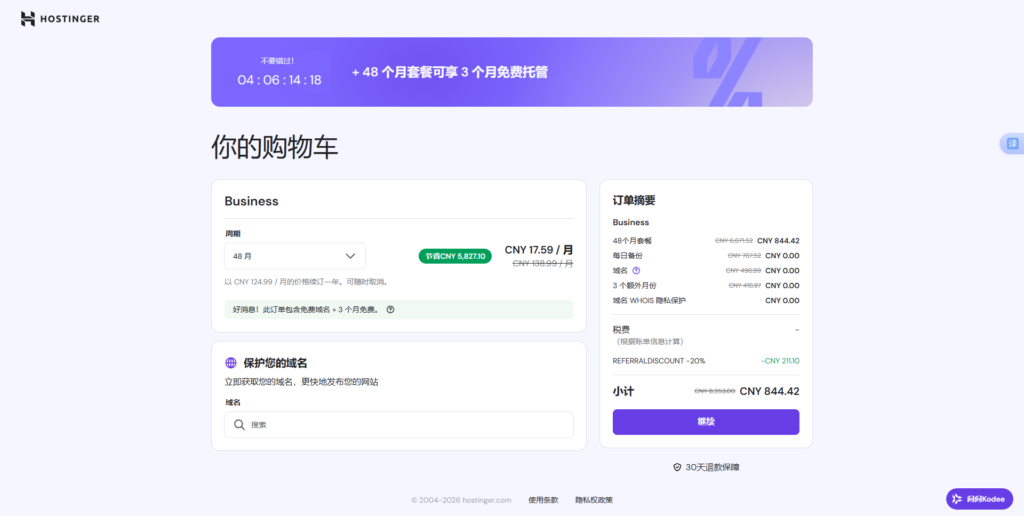
  • 超值特惠最后4天!Hostinger高级版与商业版套餐,限时省下数千元!

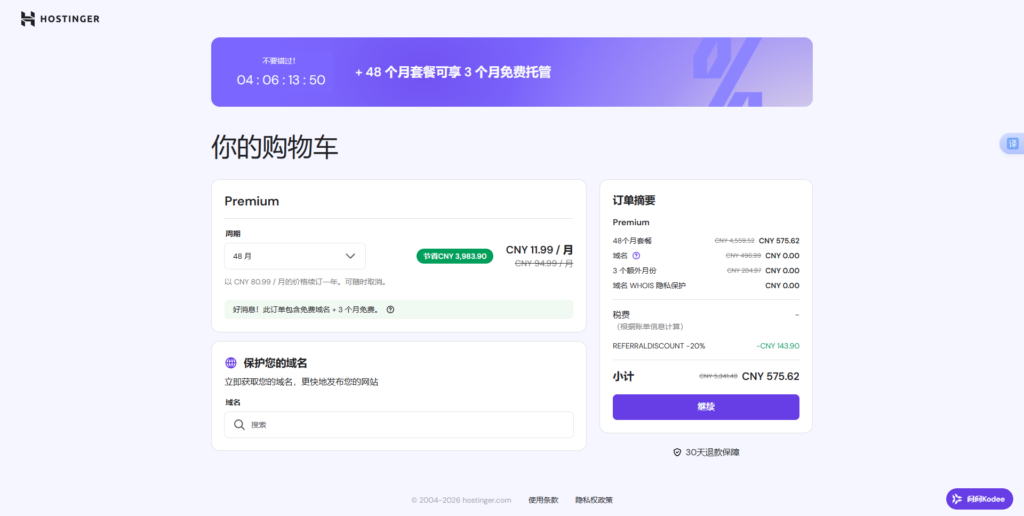
    亲爱的读者们,如果你正计划建立个人博客、作品集网站或小型企业官网,那么现在就是最佳时机!我们拿到了Hostinger内部限时促销信息,高级版(Premium)与商业版(Business)两款热门主机套餐正在以史低价格开放订阅,但优惠仅剩最后4天!

    无论是个人站长还是创业者,Hostinger始终以高性价比、稳定速度和用户友好的操作界面备受青睐。而本次促销,更是直接将长期方案的价格拉到了新低,搭配多重折扣与免费赠送月份,帮你轻松启动线上项目。


    🚀 两大热销套餐,如何选择?

    1️⃣ 高级版(Premium)套餐

    • 促销价:CNY 13.8/月(按年订阅)
    • 最终价:CNY 815.62(48个月套餐,含多重折扣)
    • 包含福利:
    • 免费额外赠送 3个月
    • 适用 RETIHALDBCOUNT=20% 折扣
    • 总计节省近 CNY 350

    适合谁:个人博主、自由职业者、初创品牌,需要更多资源与子网站支持的用户。

    特惠购买链接:立即购买


    2️⃣ 商业版(Business)套餐

    • 促销价:CNY 20.8/月(按年订阅)
    • 最终价:CNY 844.42(48个月套餐,含多重折扣)
    • 包含福利:
    • 免费体验 + 3个月免费赠送
    • 适用 RETURN,LOSCOUNT -20% 折扣
    • 额外节省 CNY 2110

    适合谁:中小型企业、电商网站、需要更高性能、每日备份与SEO工具的用户。

    特惠购买链接:立即购买


    ⏳ 为什么必须现在行动?

    这次促销不仅价格直降,还叠加了赠送月份 + 折扣码 + 品牌限减三重优惠。无论是高级版还是商业版,48个月的长约方案让你在未来四年内无需担心主机续费涨价,安心运营网站。

    更重要的是——优惠仅在4天后结束!错过这次,下次同等力度的促销可能要等半年甚至更久。


    🎁 额外福利:免费域名 + 30天退款保障

    购买任一套餐,还可免费获取一年域名,加速你的网站上线流程。同时,Hostinger提供30天无理由退款保证,让你零风险体验高品质主机服务。


    📌 如何下单?

    1. 访问 Hostinger 官网
    2. 选择“高级版”或“商业版”套餐
    3. 在结算页输入提供的促销码(如有)
    4. 确认订单享受最终优惠价
    5. 立即搭建你的网站!

    温馨提醒:促销价格可能随时调整,建议尽早锁定优惠。如果你还在犹豫,不妨先以超低月费尝试,四年长约保障你的成本始终低于市场价。

    抓住最后96小时,为自己省下一大笔主机预算!

    如果你喜欢这篇促销提醒,欢迎分享给更多需要建站的朋友。有任何问题,也欢迎在评论区留言交流!


    标签:#Hostinger优惠 #网站主机 #建站促销 #限时特惠 #博客主机 #中小企业网站