分类: Uncategorized

  • sing-box 完整配置教程 2026(进阶用户首选)


    sing-box 完整配置教程 2026

    全平台最全协议支持 | 低内存高性能 | 进阶用户首选

    🔧 sing-box 是目前功能最强大、协议支持最全面的开源代理客户端。它整合了 Shadowsocks、VMess、VLESS、Trojan、WireGuard、Hysteria 等几乎所有主流代理协议,内存占用极低,深受技术用户和机场主喜爱。

    本文涵盖 下载安装 → 基础配置 → 规则设置 → 进阶玩法 全部内容,阅读约 12 分钟。

    📌 为什么选择 sing-box?

    相比 Clash Meta,sing-box 的优势在于更广泛的协议支持和更精细的流量控制:

    核心优势 sing-box Clash Meta
    协议数量 20+ 协议 10+ 协议
    WireGuard ✅ 原生支持 ❌ 不支持
    Hysteria/2 ✅ 原生支持 ❌ 不支持
    内存占用 极低 (~20MB) 低 (~50MB)
    配置复杂度 较高 较低
    适用人群 进阶用户/机场主 普通用户
    💡 新手建议:如果你是第一次接触代理软件,推荐先看 Clash Meta 教程;有一定基础后想解锁更多协议和玩法,再迁移到 sing-box。

    ⬇️ 第一步:下载安装

    sing-box 支持 Windows、macOS、Linux、Android、iOS 五大平台,推荐下载带图形界面的版本:

    • Windows → 下载 .zip 解压后双击运行(推荐配合 Clash Verge Nyanpasu 使用)
    • macOS → 下载 .pkg.dmg 安装包
    • Linux → AppImage 或 deb 包,适合服务器使用
    • Android → APK 直装包,支持 GUI 客户端
    • iOS → 通过 Shadowrocket/Stash 导入 sing-box 格式配置

    📥 下载代理客户端合集

    ⚙️ 第二步:获取节点配置

    sing-box 使用 JSON 格式的配置文件,比 Clash 的 YAML 格式更强大但稍复杂。推荐先从 机场推荐 获取订阅链接或直接配置:

    方式一:从机场导入订阅(推荐)

    1. 在 sing-box GUI 客户端中找到「订阅管理」
    2. 添加订阅,粘贴从 机场推荐 获取的订阅 URL
    3. 选择「sing-box」格式(如有多种格式可选)
    4. 保存并更新,自动获取节点列表

    方式二:手动编写配置

    如需手动配置,可参考以下基础模板:

    {
      "log": {"level": "info"},
      "inbounds": [{
        "type": "mixed",
        "listen": "127.0.0.1",
        "port": 7890
      }],
      "outbounds": [{
        "type": "vmess",
        "server": "你的节点服务器",
        "port": 443,
        "uuid": "你的UUID",
        "alterId": 0,
        "network": "tcp"
      }]
    }
    ⚠️ 注意:手动配置前请确保节点信息准确,UUID、服务器地址、端口任一错误都会导致连接失败。

    🔀 第三步:配置出站规则(分流)

    sing-box 最强大的功能之一是精细的路由规则,可以按域名、IP、应用等维度分流:

    基础分流规则配置

    {
      "route": {
        "rules": [
          {
            "type": "default",
            "outbound": "direct"
          },
          {
            "geosite": "cn",
            "geoip": "cn",
            "outbound": "direct"
          },
          {
            "geosite": "geolocation-!cn",
            "outbound": "proxy"
          }
        ]
      }
    }

    常见规则示例

    场景 规则写法
    Netflix 走专线节点 geosite:netflix → 指定节点 tag
    ChatGPT 走香港节点 geosite:openai → 香港节点
    国内网站直连 geoip:cn → direct
    广告屏蔽 block 出站

    🚀 第四步:常用命令(服务器/CLI)

    在服务器上使用 sing-box 时,常用命令:

    # 安装服务(Linux)
    sudo bash -c "$(curl -L https://github.com/SagerNet/sing-box/releases/download/v1.9.4/sing-box-1.9.4-linux-amd64.tar.gz | tar xzf - && mv sing-box-1.9.4-linux-amd64/sing-box /usr/local/bin/)"
    
    # 后台运行
    nohup sing-box run -D /etc/sing-box/ > /var/log/sing-box.log 2>&1 &
    
    # 测试配置文件
    sing-box check -C /etc/sing-box/
    
    # 查看版本
    sing-box version
    提示:sing-box 配置完成后可以用 sing-box check 命令验证配置是否正确,避免运行时出错。

    ⚡ 进阶功能

    1. WireGuard 协议配置

    WireGuard 是目前最先进的代理协议之一,速度快、延迟低:

    {
      "outbounds": [{
        "type": "wireguard",
        "server": "你的WireGuard服务器",
        "server_port": 51820,
        "private_key": "你的私钥",
        "peer_public_key": "对方公钥",
        "local_address": ["10.0.0.2/32"]
      }]
    }

    2. DNS 分流(防止 DNS 污染)

    {
      "dns": {
        "servers": [
          {"tag": "google", "server": "https://dns.google/dns-query"},
          {"tag": "alidns", "server": "https://dns.alidns.com/dns-query"},
          {"tag": "block", "server": "rcode://success"}
        ],
        "rules": [
          {"geosite": "cn", "server": "alidns"},
          {"geosite": "geolocation-!cn", "server": "google"}
        ]
      }
    }

    3. 自定义 DNS 规则防止泄漏

    开启 Fake DNS 可以让 DNS 查询也走代理,防止 DNS 污染导致真实 IP 暴露。

    ❓ 常见问题 FAQ

    Q: sing-box 和 Clash Meta 哪个好?

    A: 如果你需要 WireGuard、Hysteria 等特殊协议,或者需要更精细的流量控制,选 sing-box。如果追求简单易用,选 Clash Meta。两者可以互补使用。

    Q: 为什么连接成功了但有些网站打不开?

    A: 可能是 DNS 污染问题,尝试开启 Fake DNS 或使用 dns.google 作为 DNS 服务器。也可以检查规则配置是否正确。

    Q: sing-box 支持订阅吗?

    A: 支持。sing-box 原生支持 SIP008 格式订阅,大部分主流机场的订阅链接可直接使用。

    Q: 如何优化 sing-box 的速度?

    A: ① 选择延迟低的节点;② 开启 BBR 加速;③ 使用 WireGuard 协议;④ 合理配置 DNS 减少延迟。

    📌 总结

    sing-box 是目前最全能的开源代理工具,协议覆盖最广、资源占用最低,深受进阶用户和开发者喜爱。配合 机场推荐 的优质线路使用,可以获得极佳的网络体验。

    🚀 获取 sing-box 下载与节点配置

    📅 最后更新:2026年4月 | 觉得有用?收藏 + 分享给有需要的朋友 👇
  • Clash Verge Rev 2026 最新版下载与使用指南


    Clash Verge Rev 是一款基于 Tauri 框架开发的开源代理客户端,使用 Mihomo(原Clash.Meta)作为核心引擎。作为 Clash Verge 的社区延续版本,它在性能、稳定性和功能性方面都有着出色的表现,是 2026年最受欢迎的科学上网客户端之一

    为什么选择 Clash Verge Rev

    • 极致轻量:基于 Tauri 框架,内存占用仅为传统客户端的 1/3
    • Mihomo 内核:支持 VMess、VLESS、Trojan、Shadowsocks 等主流协议
    • 跨平台支持:完美支持 Windows、macOS 和 Linux 三大平台
    • 订阅管理:便捷的订阅导入和自动更新功能
    • 脚本扩展:支持 JavaScript 脚本,实现自动化配置
    • 颜值在线:现代化 UI 设计,支持深色/浅色主题切换

    功能特性一览

    功能 详细说明
    Mihomo 内核 支持 VMess、VLESS、Trojan、SS、Hysteria 等主流协议
    系统代理 支持系统代理、TUN 模式、手动代理三种模式
    规则管理 内置常用规则集,支持自定义分流规则
    分组策略 URL-Test、Fallback、负载均衡、手动选择
    订阅管理 一键导入订阅链接,支持自动定时更新
    脚本功能 JavaScript 脚本预处理,实现配置自动化
    流量统计 实时显示上传/下载流量和连接速度

    下载安装

    Clash Verge Rev 是完全免费的开源软件,你可以从以下渠道获取最新版本:

    官方下载:GitHub Releases 搜索「clash-verge-rev」
    国内镜像:机场客户端下载

    系统要求

    Windows Windows 10 及以上(64位)
    macOS macOS 11 Big Sur 及以上
    Linux Ubuntu 20.04+、Fedora 36+、Arch 等

    安装步骤

    Windows 安装

    1. 下载 .msi.exe 安装包
    2. 双击运行安装程序,按提示完成安装
    3. 首次启动时允许防火墙访问
    4. 在系统托盘找到图标,右键打开主界面

    macOS 安装

    1. 下载 .dmg 安装包
    2. 打开 DMG,将应用拖入 Applications 文件夹
    3. 首次打开需在「系统偏好设置-安全性」中允许

    首次配置

    导入订阅

    安装完成后,第一步是导入你的 机场推荐 订阅链接:

    1. 打开 Clash Verge Rev 主界面
    2. 点击左侧菜单「订阅」
    3. 点击「新建」按钮,输入订阅名称和 URL
    4. 点击「更新」按钮拉取节点信息
    5. 返回「代理」页面查看可用节点

    选择代理模式

    模式 说明 推荐场景
    规则模式 按规则自动分流 日常使用(推荐)
    全局模式 所有流量走代理 访问全境外内容
    直连模式 所有流量直连 关闭代理

    高级功能

    TUN 模式

    TUN 模式可以接管所有网络流量,适用于需要全局代理的场景:

    进入「设置」→「Clash 字段」→ 启用「TUN 模式」
    注意:Windows 需要管理员权限

    DNS 配置

    推荐使用以下 DNS 配置以获得最佳体验:

    dns:
      enable: true
      enhanced-mode: fake-ip
      fake-ip-range: 198.18.0.1/16
      nameserver:
        - https://dns.google/dns-query
        - https://dns.alidns.com/dns-query

    常见问题

    Q: Clash Verge Rev 打不开怎么办?

    A: 尝试以管理员身份运行,或检查是否被安全软件拦截。

    Q: 订阅更新失败?

    A: 检查订阅链接是否正确,或尝试关闭系统代理后重试。

    Q: 部分网站无法访问?

    A: 切换到「规则模式」,或尝试更换其他节点。

    Q: 如何更新 Mihomo 内核?

    A: 进入「设置」→「Clash 内核」→ 点击「更新内核」。

    总结

    Clash Verge Rev 是一款功能强大、界面美观、性能出色的代理客户端。无论你是新手还是高级用户,它都能满足你的科学上网需求。

    配合 机场推荐 的优质节点使用,体验更佳!

    更多教程请关注本站,我们会持续更新最新的代理软件使用教程和推荐!

  • 2026热门代理软件客户端大全github下载

    收录最常用的代理软件,包含各平台下载地址和使用简介

    目录


    客户端软件

    Clash 系列

    Clash Verge Rev ⭐推荐

    简介:基于 Clash Meta 内核的现代化 GUI 客户端,支持 Windows/macOS/Linux,界面美观,功能强大。

    特点

    • 支持 Clash Meta 全部协议
    • 规则集管理
    • 代理组切换
    • 系统代理/TUN 模式
    平台下载地址
    WindowsGitHub Releases
    macOSGitHub Releases
    LinuxGitHub Releases

    GitHub: https://github.com/clash-verge-rev/clash-verge-rev


    Clash for Windows (已停更)

    简介:最经典的 Clash 客户端,Windows 平台首选,界面直观易上手。

    特点

    • 配置文件管理
    • 规则模式切换
    • 代理节点测速
    平台下载地址
    WindowsGitHub Releases

    GitHub: https://github.com/Fndroid/clash_for_windows_pkg


    Clash for Android

    简介:Android 平台 Clash 客户端,支持订阅导入和节点切换。

    平台下载地址
    AndroidGitHub Releases

    GitHub: https://github.com/Kr328/ClashForAndroid


    v2ray 系列

    v2rayN ⭐推荐

    简介:Windows 平台最流行的 v2ray 客户端,支持多种协议,更新活跃。

    特点

    • 支持 VMess/VLESS/Trojan/SS 等多种协议
    • 订阅管理
    • 路由规则设置
    • 核心自动更新
    平台下载地址
    WindowsGitHub Releases

    GitHub: https://github.com/2dust/v2rayN


    v2rayNG

    简介:Android 平台 v2ray 客户端,轻量好用。

    平台下载地址
    AndroidGitHub Releases

    GitHub: https://github.com/2dust/v2rayNG


    V2rayU

    简介:macOS 平台 v2ray 客户端。

    平台下载地址
    macOSGitHub Releases

    GitHub: https://github.com/yanue/V2rayU


    Shadowrocket (iOS)

    简介:iOS 平台最强大的代理客户端(小火箭),支持几乎所有协议。

    特点

    • 支持 SS/SSR/VMess/VLESS/Trojan
    • 订阅管理
    • 规则分流
    • Script 支持
    平台下载地址
    iOSApp Store (付费 ¥18)

    Quantumult X (iOS)

    简介:iOS 高级代理客户端,功能比 Shadowrocket 更强大。

    平台下载地址
    iOSApp Store (付费 ¥68)

    Surge (iOS/macOS)

    简介:专业级网络调试与代理工具,功能强大但价格较高。

    平台下载地址
    iOSApp Store
    macOSApp Store

    sing-box 系列

    sing-box GUI

    简介:新一代多协议代理客户端,支持 Hysteria2 等新协议。

    特点

    • 支持多种新协议
    • 性能优秀
    • 跨平台
    平台下载地址
    WindowsGitHub Releases
    macOSGitHub Releases
    LinuxGitHub Releases
    AndroidGitHub Releases

    GitHub: https://github.com/SagerNet/sing-box


    服务端软件

    Xray ⭐推荐

    简介:V2Ray 的超集,支持 VLESS、XTLS 等新特性,性能优异。

    特点

    • 支持 VLESS + XTLS
    • 落地分流
    • 性能优化
    平台下载地址
    LinuxGitHub Releases
    WindowsGitHub Releases
    macOSGitHub Releases

    GitHub: https://github.com/XTLS/Xray-core


    V2Ray

    简介:经典的多协议代理工具,生态成熟。

    平台下载地址
    LinuxGitHub Releases
    WindowsGitHub Releases
    macOSGitHub Releases

    GitHub: https://github.com/v2fly/v2ray-core


    Hysteria2 ⭐推荐

    简介:基于 QUIC 的高速代理协议,速度极快。

    特点

    • 基于 QUIC 协议
    • 速度极快
    • 抗封锁能力强
    平台下载地址
    LinuxGitHub Releases
    WindowsGitHub Releases
    macOSGitHub Releases

    GitHub: https://github.com/apernet/hysteria


    Trojan

    简介:轻量级代理协议,配置简单。

    平台下载地址
    LinuxGitHub Releases
    WindowsGitHub Releases
    macOSGitHub Releases

    GitHub: https://github.com/trojan-gfw/trojan


    Shadowsocks

    简介:经典代理协议,兼容性最好。

    平台下载地址
    LinuxGitHub Releases
    WindowsGitHub Releases
    macOSGitHub Releases

    GitHub: https://github.com/shadowsocks


    ShadowsocksR

    简介:Shadowsocks 的扩展版本,增加混淆功能。

    平台下载地址
    WindowsGitHub Releases
    macOSGitHub Releases

    面板软件

    3x-ui ⭐推荐

    简介:Xray 多协议面板,支持流量统计、多用户管理。

    特点

    • Web 管理界面
    • 流量统计
    • 多用户支持
    • 订阅链接生成

    GitHub: https://github.com/mhsanaei/3x-ui


    XrayR

    简介:对接各种机场面板的后端程序。

    GitHub: https://github.com/XrayR-project/XrayR


    Marzban

    简介:现代化的代理管理面板。

    GitHub: https://github.com/Gozargah/Marzban


    工具辅助

    subconverter

    简介:订阅转换工具,支持各种格式互转。

    GitHub: https://github.com/tindy2013/subconverter


    sub-web

    简介:订阅转换前端界面。

    GitHub: https://github.com/CareyWang/sub-web


    yacd

    简介:Clash 仪表板 Web UI。

    GitHub: https://github.com/haishanh/yacd


    metacubexd

    简介:Clash Meta 仪表板。

    GitHub: https://github.com/metacubexd/metacubexd


    快速选择指南

    场景推荐软件
    Windows 新手Clash Verge Rev
    Windows 进阶v2rayN
    macOSClash Verge Rev
    iOSShadowrocket
    Androidv2rayNG / Clash for Android
    服务端Xray / Hysteria2
    追求速度Hysteria2
    面板管理3x-ui

    相关资源


  • OpenClaw本地部署保姆级教程:Windows 11 + Ollama

    本教程将手把手教你在Windows 11系统上从零开始部署OpenClaw,整个过程分为五个部分:

    1. 准备环境:安装Node.js等基础软件。
    2. 部署模型:安装Ollama并拉取大模型。
    3. 安装核心:安装并初始化OpenClaw。
    4. 对接配置:将OpenClaw与本地模型连接起来。
    5. 运行检验:启动服务并通过网页使用。

    第一部分:部署前准备(环境搭建)

    在开始安装前,需要确保你的电脑满足硬件要求,并装好必备的软件。

    1.1 硬件要求

    • 显卡 (GPU):NVIDIA显卡,显存建议≥8GB(如RTX 3060/4060),可流畅运行7B~14B参数的模型。如果显存只有4GB,可以运行4B的轻量模型。
    • 内存 (RAM):建议≥16GB(运行14B以上模型建议32GB)。
    • 磁盘空间:预留至少20GB的可用空间,推荐使用SSD固态硬盘以加快模型加载速度。
    • 处理器:Intel i5或Ryzen 5及以上即可。

    1.2 软件安装与验证

    OpenClaw基于Node.js运行,因此Node.js是必须安装的。

    1. 安装 Node.js
      • 访问 Node.js 官网,下载 LTS(长期支持版) 安装包,例如 22.x.x 版本。
      • 运行安装程序,务必勾选 “Automatically install the necessary tools” 和 “Add to PATH”(添加到系统路径),然后一路点击“下一步”完成安装。
    2. 验证安装
      • 按下键盘上的 Win 键,输入 PowerShell,右键点击并选择 “以管理员身份运行”
      • 在打开的窗口中依次输入以下命令,并回车。如果能看到版本号,说明安装成功:powershell复制下载node –version npm –version注:npm是Node.js的包管理工具,会随Node.js自动安装。
    3. 配置npm镜像(可选但推荐)
      • 为了加速后续OpenClaw的下载,建议将npm的下载源替换为国内镜像。在管理员PowerShell中输入:powershell复制下载npm config set registry https://registry.npmmirror.com

    第二部分:部署本地大脑(Ollama + 大模型)

    这一部分我们将安装Ollama,并下载一个强大的国产开源模型 Qwen2.5(通义千问)。

    2.1 安装 Ollama

    1. 访问 Ollama官方网站,点击 Download,选择 Windows 版本下载安装包。
    2. 运行下载的安装包,点击“Install”进行安装。安装完成后,Ollama会自动在后台运行,你可以在任务栏右下角看到它的图标-1

    2.2 拉取大模型

    接下来,我们需要通过Ollama下载模型。模型文件较大(几个GB),请确保网络通畅。

    1. 打开一个新的管理员PowerShell窗口
    2. 输入以下命令拉取 Qwen2.5 7B 模型(这是目前综合表现很好的全能模型,约4.7GB):powershell复制下载ollama pull qwen2.5:7b
      • 如果你的电脑显存只有4GB左右,可以拉取一个更小的版本(约2.9GB):powershell复制下载ollama pull qwen2.5:4b
      • 等待进度条走完,显示 success 即表示下载完成。

    2.3 定制模型(关键步骤!)

    OpenClaw为了处理长对话和复杂任务,要求模型具备较大的“上下文窗口”(至少16000 tokens)。而Qwen2.5的默认窗口只有4096,因此我们需要创建一个定制版本,将窗口扩大到32768。

    1. 创建配置文件
      在刚才的PowerShell中,依次执行以下两条命令,创建一个名为 Modelfile 的配置文件:powershell复制下载cd C:\Users\<你的用户名>(请将 <你的用户名> 替换成你自己的Windows用户名)powershell复制下载@”FROM qwen2.5:7b PARAMETER num_ctx 32768″@ | Out-File -Encoding ascii Modelfile注意:如果你下载的是 qwen2.5:4b,请将第一行的 qwen2.5:7b 也改为 qwen2.5:4b
    2. 创建自定义模型
      运行以下命令,基于配置文件创建一个新的模型,并命名为 qwen2.5:7b-32k:powershell复制下载ollama create qwen2.5:7b-32k -f Modelfile等待命令执行完成,显示 success 即可。
    3. 验证模型
      输入以下命令,你应该能看到新创建的 qwen2.5:7b-32k 模型:powershell复制下载ollama list

    第三部分:安装智能体核心(OpenClaw)

    环境准备好后,我们开始安装OpenClaw本体。

    1. 全局安装 OpenClaw
      在管理员PowerShell中执行以下命令:powershell复制下载npm install -g openclaw@latest
    2. 验证安装
      安装完成后,输入以下命令查看版本号,确认安装成功:powershell复制下载openclaw –version

    第四部分:配置OpenClaw,连接本地模型

    安装完成后,我们需要告诉OpenClaw如何找到并使用我们刚才在Ollama中创建的模型。

    1. 启动配置向导
      在PowerShell中输入以下命令,启动配置向导:powershell复制下载openclaw onboard –install-daemon
    2. 跟随向导进行配置
      这是一个交互式的配置过程,你需要根据提示输入信息。请严格按下表操作:提示问题你需要输入/选择的内容说明Model/auth provider (模型/验证提供商)选择 Custom Provider因为我们用的是Ollama,不是云服务商。API Base URL (API地址)输入 http://127.0.0.1:11434/v1这是Ollama的API地址,固定格式。API Key (API密钥)输入任意非空字符,例如 ollama 或 123456Ollama本地不需要验证,但OpenClaw要求不能为空,随便填即可。Endpoint compatibility (接口兼容性)选择 OpenAI-compatibleOllama兼容OpenAI的接口格式。Model ID (模型ID)输入 qwen2.5:7b-32k必须输入我们在Ollama中创建的自定义模型名字接下来的其他选项全部选择 Skip for now 或 No例如扩展技能(Skills)、消息平台(Channels)等,可以先跳过,后续按需添加。当向导最后显示 “Verification successful” 时,说明OpenClaw成功连接上了本地的Ollama模型!
    3. 记录重要信息
      配置完成后,控制台会输出几行重要信息,请务必复制保存
      • Web UI 地址:通常是 http://127.0.0.1:18789
      • 管理员 Token:一长串字符,用于登录网页控制台。

    第五部分:启动并使用OpenClaw

    现在,一切就绪,可以启动你的专属AI助理了。

    1. 检查服务状态
      在PowerShell中输入以下命令,确保网关服务正在运行:powershell复制下载openclaw gateway status如果没在运行,可以用 openclaw gateway start 启动它。
    2. 打开网页控制台 (Dashboard)
      这是最直观的使用方式。在PowerShell中输入:powershell复制下载openclaw dashboard该命令会自动用你的默认浏览器打开 http://127.0.0.1:18789/?token=你的Token 这个地址。
    3. 开始对话
      在网页聊天框中,你就可以像使用任何AI助手一样,用自然语言给OpenClaw下达指令了。例如:
      • “帮我写一个Python脚本,用来整理桌面上的文件。”
      • “搜索一下今天的科技新闻。”
      • “把我的备忘录里的待办事项列出来。”
      (请注意:由于我们只部署了对话模型,执行具体的“文件操作”、“联网搜索”等动作,还需要后续在Dashboard中安装对应的“技能-Skills”,但这已经超出了本教程的范围。)

    常见问题排查

    • 问题:运行 openclaw 命令提示“无法加载文件…,因为在此系统上禁止运行脚本。”
      • 解决:这是PowerShell的执行策略限制。以管理员身份打开PowerShell,运行 Set-ExecutionPolicy -Scope CurrentUser RemoteSigned -Force 即可。
    • 问题:OpenClaw启动后报错 “Model context window too small”(模型上下文窗口过小)。
      • 解决:这是因为你没有按照 第二部分第3点 的操作创建并指定自定义模型。请确认你在 openclaw onboard 配置时输入的 Model ID 是你自己创建的那个(如 qwen2.5:7b-32k),并且该模型已通过 ollama list 命令确认存在。
    • 问题:安装OpenClaw时卡住或速度很慢。
      • 解决:确认你已经配置了npm国内镜像 (npm config set registry https://registry.npmmirror.com)。

    恭喜!至此,你已经成功在本地部署了OpenClaw,并让它运行在你自己的电脑上。祝你玩得开心!

  • 买1台PQS彼得巧科技-IPLC专线VDS服务器,极致稳定低延迟体验

    尽管免搭建的IPLC/IEPL专线机场节点越来越流行,但对于追求极致稳定、低延迟、无丢包的自建用户来说,自己搭建一台独享IPLC专线VDS服务器仍是顶级选择。普通VPS三天两头封IP、掉线、断流?那是因为线路不对路!选择真正的IPLC内网专线VDS,搭建SSR/V2Ray/Trojan等协议,速度飞起、稳如老狗,轻松秒杀大多数机场节点。当然,代价就是价格较高!毕竟,你独享一条完整IPLC专线+VDS资源,能不贵吗?

    1、彼得巧PQS厂家简介

    PQS(彼得巧科技)是老牌台湾本土网络公司,专注高端企业级VDS/NAT/VPS,已运营超10年,2025年仍活跃(官网有近期公告/促销,如春节IPLC活动机)。

    • 线路丰富:IPLC专线、BGP专线、NTT+PCCW、香港HKT/HiNet动态、CN2等;
    • 节点覆盖:台湾、香港、深圳、澳门、韩国、日本、美国等;
    • 特色优势:深圳-香港/深圳-台湾直连,低延迟、高稳定、不中断;专属ASN,可定制路由;
    • 服务支持:24小时工单/Telegram/电话,中文面板(SolusVM),一键切换系统(CentOS/Debian/Ubuntu);
    • 硬件保障:SSD/RAID阵列,10Gbps内网互联,一键免费换IP,预置3组DDNS;
    • 宗旨:简易入门 + 售后保证 + 高速稳定。

    最新2026反馈:用户评价稳定,适合游戏加速/自建节点,近期有深港/莞台/沪日IPLC促销,独立IP+独享带宽,选项丰富。

    2、如何选择iplc产品?如何购买iplc服务器?

    PQS线路丰富,小编基于最新市场对比,重点推荐以下高性价比IPLC专线产品(优先出国线路,VDS独享资源更优),套餐会有变动,最终以官网为准!年付订单可享VIP群支持,月付无!
    优惠码:月缴PQS2025,季缴PQS2025-SEA,半年PQS2025-HFY,年缴PQS2025-YEA。

    √莞台IPLC专线|VDS服务器(最低1200元/月):点击购买
    最低配置:SSD:10G | 内存:2G | CPU:2 vCPU | 流量:无限 | 峰值速度:10Mbps | 独立ip
    主要特点:出国、游戏加速、低延迟、不过墙、不掉包 | 需遵守台湾地区法律
    推荐星级:★★★★★

    √深港IPLC专线|VDS服务器(最低1200元/月):点击购买
    最低配置:SSD:10G | 内存:2G | CPU:2 vCPU | 流量:无限 | 峰值速度:10Mbps | 独立ip
    主要特点:出国、游戏加速、低延迟、不过墙、不掉包 | 需遵守香港地区法律
    推荐星级:★★★★★

    √沪日IPLC专线|VDS服务器(最低1200元/月):点击购买
    最低配置:SSD:10G | 内存:2G | CPU:2 vCPU | 流量:无限 | 峰值速度:10Mbps | 独立ip
    主要特点:出国、游戏加速、低延迟、不过墙、不掉包 | 需遵守日本地区法律
    推荐星级:★★★★★

    √香港HKT|VDS服务器(最低498元/月):点击购买
    最低配置:SSD:10G | 内存:2G | CPU:2 vCPU | 流量:无限 | 峰值速度:200Mbps | 动态ip
    主要特点:出国、api换ip不怕墙、不掉包 | 需遵守香港地区法律
    推荐星级:★★★★☆

    √苏州BGP东京IPLC专线|NAT服务器(最低198元/月):点击购买
    最低配置:SSD:4G | 内存:256M | CPU:1 vCPU | 流量:无限 | 峰值速度:5Mbps | 共享ip
    主要特点:出国、游戏加速、低延迟、不过墙、不掉包 | 需遵守日本地区法律
    推荐星级:★★★☆☆

    √港莞IPLC专线|NAT服务器(最低238元/月):点击购买
    最低配置:SSD:4G | 内存:512M | CPU:1 vCPU | 流量:无限 | 峰值速度:10Mbps | 动态ip
    主要特点:回国、不过墙、不掉包 | 需遵守大陆地区法律
    推荐星级:★★★★☆

    √日苏IPLC专线|NAT服务器(最低198元/月):点击购买
    最低配置:SSD:4G | 内存:256M | CPU:1 vCPU | 流量:无限 | 峰值速度:5Mbps | 共享ip
    主要特点:回国、不过墙、不掉包 | 需遵守大陆地区法律
    推荐星级:★★★☆☆

    选择Tips(2026更新):
    • 出国需求:优先莞台/莞港VDS(低延迟游戏/视频首选)。
    • 回国需求:可选港莞/日苏NAT(反向加速)。
    • VDS vs NAT:VDS资源独享,适合大流量/多人;NAT共享,性价比高,适合入门。
    • 遵守当地法律,避免滥用。

    4、购买后如何搭建iplc服务器?

    如果之前有使用过普通vps服务搭建和一键脚本命令的,那么操作起来就非常简单了!
    如果之前没有经验,也不难,最多就是花15分钟看一下教程即可搞定!
    当然,如果你是个懒人或者是个伸手党,那么可以请小编代劳(普通服务500元/次,高级服务另计)!

    搭建节点一键脚本教学:https://www.pqs.pw/knowledgebase/19/-.html
    自建DDNS配置教程(dynu不支持中国大陆主机):https://www.pqs.pw/knowledgebase/9/DDNSdynu.html
    自建DDNS配置教程(Cloudflare支持中国大陆主机):https://www.pqs.pw/knowledgebase/18/DDNSCloudflare.html
    更多帮助中心参考教程:https://www.pqs.pw/knowledgebase
    注:这里只提供3个简单教程,仅供参考!如有特别需求或更复杂的搭建,请自行Google查找哦!

    5、低配iplc服务器测试油管速度和延迟ping值参考

    Ps:本地网络是100M移动宽带,如果你是千兆网络,速度会更快!

  • 搬瓦工官方iplc专线机场

    从2019年~2026年,一晃已经7年了,搬瓦工依然牛X,毕竟是加拿大厂商。目前搬瓦工机场已经更新了香港IPLC专线节点服务,支持多种协议,支持订阅,无论什么时候,你都不用担心ip问题,并且有5组服务器节点备用,真的是懒人科学上网的不二选择!

    一、搬瓦工机场优点

    1、特别适合小白,不用自己维护,降低和谐上网门槛,节点支持全平台且支持挂载路由器;
    2、只需复制节点订阅链接,可一键导入到客户端;
    3、防封!特别是iplc专线,数据不过墙!搬瓦工是国外老牌数一数二的公司,永远不存在跑路,品质更不用担心!5个备用域名(ip),前3个是电信线路,后2个是移动/联通线路,根据自身网络匹配;
    4、管理后台可随意一键更改密码、端口、加密方式;
    5、性价比超高,流量超多(是其它机场流量的2~4倍还多),全部是CN2 GIA或iplc专线高速线路;
    6、三网直连延迟低,最高可选5Gbps带宽,支持TCP和UDP协议,支持ChatGPT服务;
    7、平均Youtube视频速度≥120000Kbps,总体来说,观看8K视频比较流畅;
    8、支持7天无理由退款,支持支付宝和PayPal付款,购买无忧。

    二、搬瓦工机场缺点

    1、节点比较少,iplc专线略贵,非原生ip不可看奈飞/网飞;
    2、如果要100%能看Netflix奈飞(网飞),请移步至:中国大陆如何看奈飞?

    三、获取搬瓦工iplc专线服务步骤

    OK!下面开始本篇教程!总共分为3个步骤,全程10分钟!

    1、购买适合的套餐

    a、先使用“浏览器”打开链接(搬瓦工justmysocks官网)进行账户注册;


    …………………………………………………………………………………………………………

    b、注册完成之后,再选择下面其中一款服务套餐,按提示一步一步操作即可完成购买与付款;

    特别说明:
    ➤ 建议“按年支付”(可节省2个月费用);
    ➤ “年付”支持7天以内退货、更划算,同时可以防止后期没货无法续费;
    ➤ 月付季付因为断货很多无法续费的,不要再问小编“什么时候补货”了!答案:补货时间真的未知,或许3个月或许1年或许永远,说不清楚…


    ╰┈➤ 由于套餐经常更新,请以实际为准!
    对了,现在搬瓦工justmysocks推出的iplc专线线路,非常推荐购买哦!

    c、打开上述链接之后,按如下操作:


    …………………………………………………………………………………………………………

    …………………………………………………………………………………………………………

    付款完成之后,返回即可看到服务器信息:
    (选择适合自己的支付方式,现在已经可以“支付宝”支付了!)

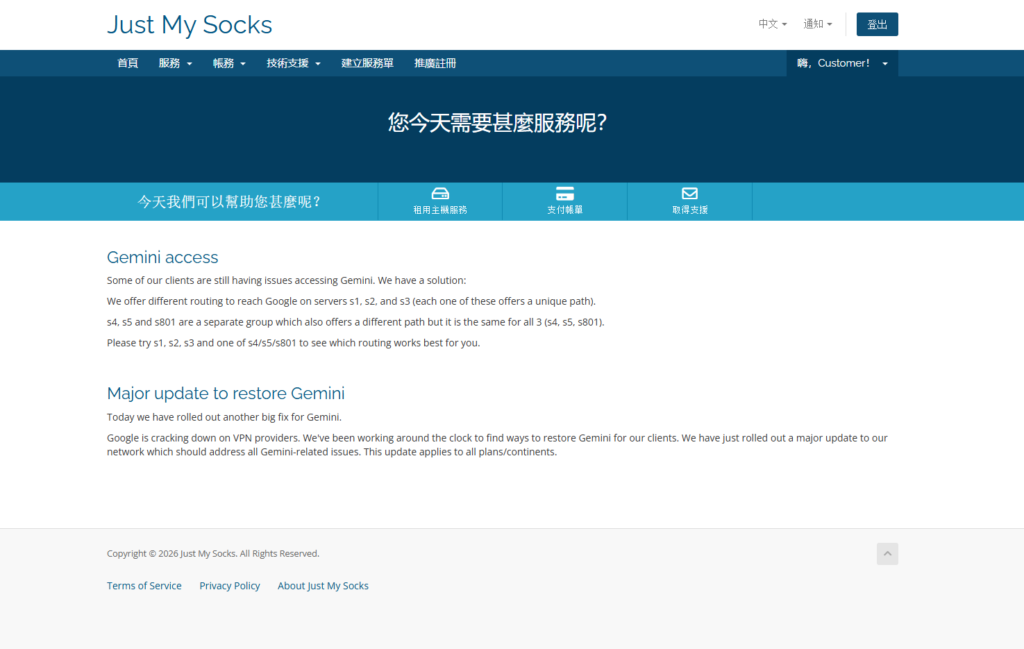
    上图就是服务器信息(现在已经支持节点订阅链接了),然后将“服务器信息”复制粘贴到“本地客户端”里即可,比如:小飞机或小火箭Shadowrocket!“本地客户端”安装与配置如下:

    2、下载本地客户端

    a、安卓Android手机客户端下载

    访问 Google Play 商店下载 Shadowsocks-Android。手机里没有 play 商店?无法和谐上网?废话…没关系,打开“http://apps.evozi.com/apk-downloader/”,然后将链接“https://play.google.com/store/apps/details?id=com.github.shadowsocks”粘贴进去进行下载,当然也可搜索APK名称进行下载。


    注:最好使用小编推荐链接下载,第三方其它路径下载可能会出现问题。
    对了,如果旧版本不能用,可尝试下载最新版本,
    下载地址–>:“https://github.com/shadowsocks/shadowsocks-android/releases”。

    b、IOS苹果Iphone客户端下载

    方法一:
    直接在App Store里选择以下App之一安装。
    比如:Shadowrocket(2.99美元)、FirstWingy(0.99美元)、Wingy(0.99美元)等,其它相关APP请自行测试。
    注:由于苹果IOS系统比较奇葩,以上App下载需要“美国苹果ID”(支付须外币卡或某宝充值),中国苹果ID可能无法搜索App或下载。
    点此查看–>无信用卡注册美区苹果账号

    方法二:

    最近比较忙,更新少,不过有热心网友反应国内市场有一个叫“shadowproxy”的软件客户端可用。而国外美国苹果ID有一个免费的红色ShadowRocket,功能完全一模一样。好了,苹果安装小飞机客户端方法太多了,不要说什么自己不会,自己动手,丰衣足食!…

    注:强烈建议ios客户端使用正宗小飞机“Shadowsocks或Shadowrocket”,其它客户端会出现一些奇怪现象(不稳定或某些APP无法加载内容或某些APP无法登录等)!

    c、苹果MacOS客户端下载


    下载地址–>:https://github.com/shadowsocks/ShadowsocksX-NG/releases

    d、Windows客户端下载


    注:需要Microsoft .NET Framework 3.5支持(Windows 7以下,含Windows 7),
    下载地址–>:”http://www.microsoft.com/zh-CN/download/details.aspx?id=21″。
    或需要Microsoft .NET Framework 4.6.2支持(Windows 7以上,不含Windows 7),
    下载地址–>:”https://www.microsoft.com/zh-cn/download/details.aspx?id=53321″。
    对了,如果旧版本不能用,可尝试下载最新版本,
    下载地址–>:https://github.com/shadowsocks/shadowsocks-windows/releases

    注意:此工具不是V*批*N之类全局代理,本质上只是一个Socks5代理,通过修改系统代理实现和谐上网,可能会被某卫士或其它电脑安全管家之类的软件静默阻止,造成软件运行出错。运行前请退出某卫士或某管家,或把客户端加入其白名单!建议最好不要安装某卫士或管家,安装正统的杀毒软件,如卡巴斯基、NOD32、诺顿、McAfee,这些软件都不会进行阻止!

    3、配置本地客户端

    a、Windows客户端配置教程

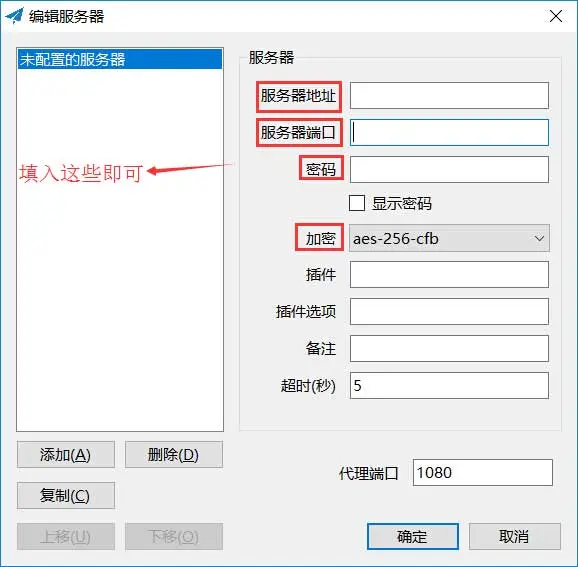
    这是绿色软件,下载之后解压就能用(部分电脑需要安装.NET),打开 shadowsocks.exe 会看到通知栏有一个纸飞机图标 双击它!
    注:部分操作系统,特别是Ghost系统,建议关闭系统防火墙!

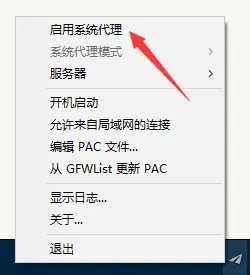
    填入服务端信息后确定,会自己最小化到通知栏,右键单击-启用系统代理(其中“系统代理模式”一般为“PAC模式”,有时可尝试切一切)。

    好了,你可以打开浏览器看下能不能正常访问YouTube或Google!

    OK!Windows客户端搞定!

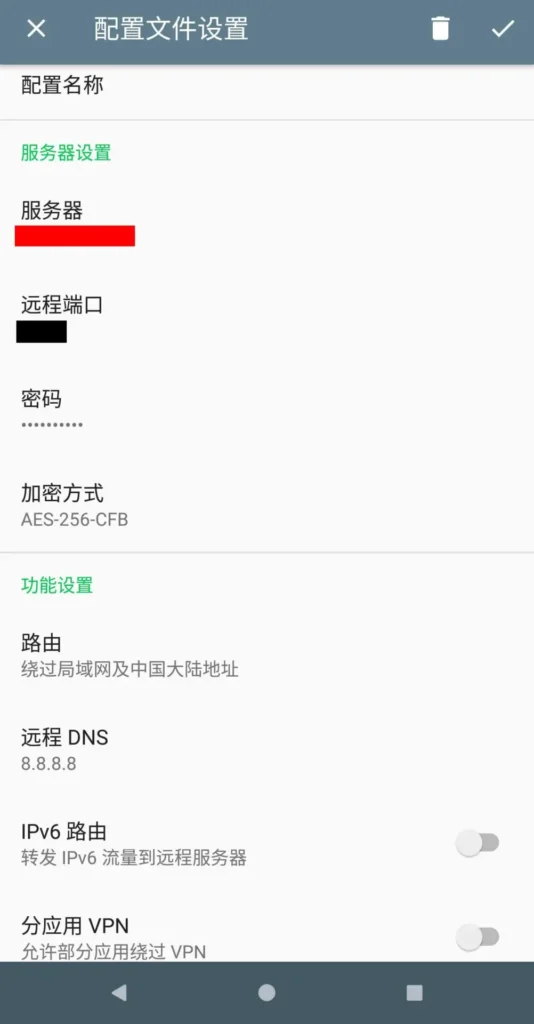
    b、安卓Android客户端配置教程

    打开手机小飞机客户端,点击右上角+号,选择手动设置。
    在弹出页面中填写你的(Shadowsocks Server)服务器IP、远程端口、密码、加密方式,点击对号保存,如下图:

    OK!安卓Android客户端搞定!

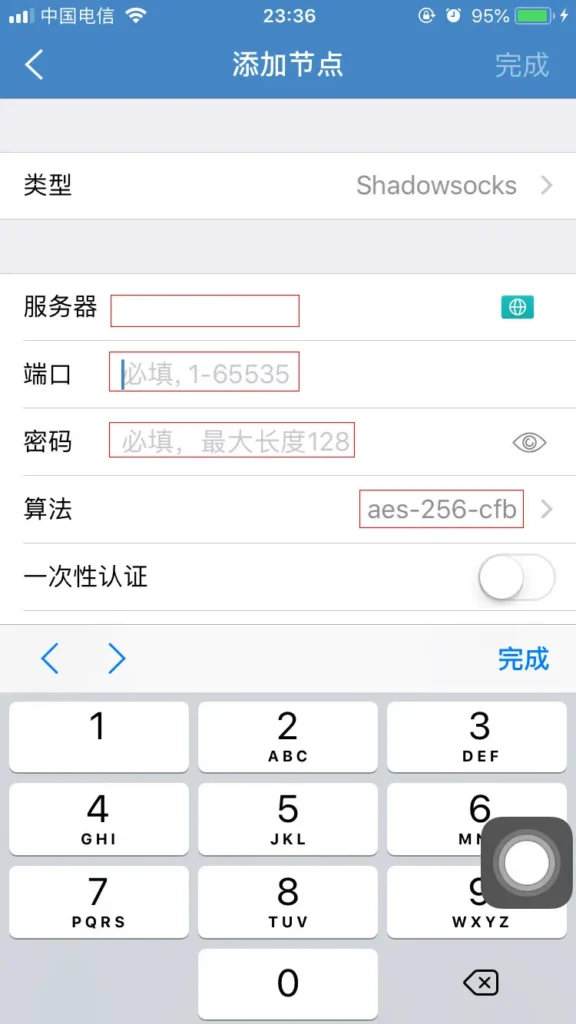
    c、IOS苹果Iphone客户端配置教程

    打开小飞机,点击“添加节点”,输入对应(Shadowsocks Server)服务器信息之后,点击“完成”并打开“连接”即可,如下图:

    OK!IOS苹果Iphone客户端搞定!

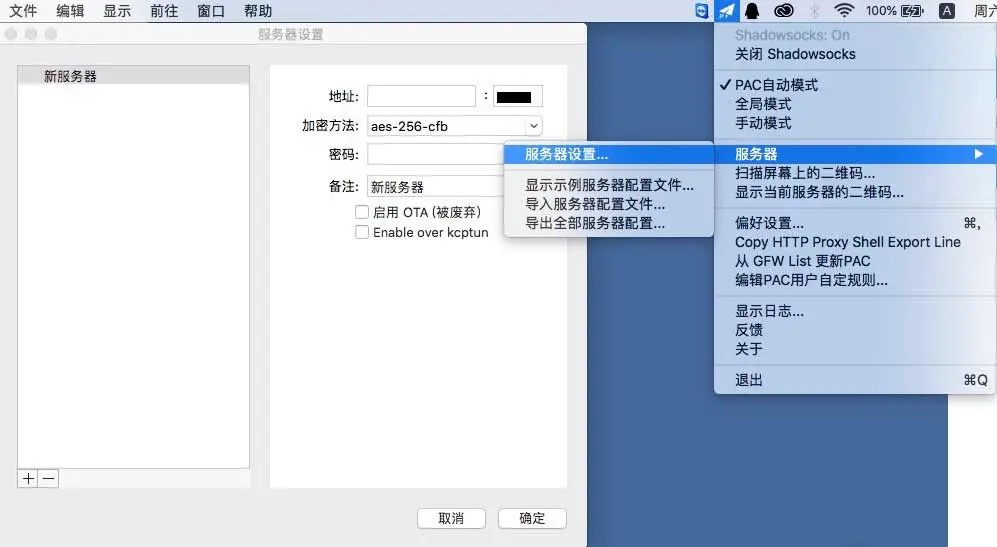
    d、MacOS客户端配置教程

    解压帖子里下载的RAR文件之后双击安装,安装完成之后即可看到小飞机在右上角运行,然后再点击“服务器设置”,在打开的窗口左下角点击“+”号,之后再填写(Shadowsocks Server)服务器信息即可和谐上网了!参考如下图:

    OK!MacOS客户端搞定!

    四、其它补充部分

    客户端常见模式说明:
    Pac或Gfw模式:按照规则列表进行确定是否走节点服务器。若规则列表有的网址就走节点服务器,计算流量。若规则列表没有的就不走节点服务器,不计算流量;
    全局模式:所有访问或连接都通过节点服务器,全部计算流量;
    注:一些特殊网站需要全局模式才能打开!

  • 2026 最新 Clash 核心术语解释、内核区别及新手使用 FAQ

    对于很多第一次接触 Clash 系列软件的用户,各种专业术语(如内核、Meta、TUN、策略组等)往往让人一头雾水。本篇文章将用直白的语言汇总这些核心概念,帮助用户快速从“小白”晋升为“熟手”。


    1. 到底什么是 Clash?

    首先要明确一个概念:我们常说的 Clash 其实由两部分组成。

    • 内核 (Kernel/Core):软件的“心脏”,负责处理网络数据的加解密和规则分流逻辑。它没有界面,通常是一个二进制文件。
    • 客户端 (GUI/Client):软件的“壳子”,提供美观的图形界面,方便用户导入订阅、切换节点和点击按钮。

    主流版本区别对照表

    目前市面上的 Clash 版本鱼龙混杂,以下是 2026 年的主流划分:

    术语名称解释与现状推荐指数
    Clash (原版)最初的开源版本,目前已删库停更,停止维护。不推荐
    Clash Premium官方闭源增强版,支持 TUN 模式,目前也已停止维护不推荐
    Clash Meta (Mihomo)目前的主流。基于原版二次开发,不仅功能更强,且保持高频更新,支持 Hysteria2 等新协议。⭐⭐⭐⭐⭐
    GUI 客户端如 Clash Verge Rev、FlClash、ClashX 等,它们都是给内核套了一层皮肤。根据平台选择

    建议:现在入坑,推荐以 Clash Meta (也就是 Mihomo) 内核的软件为首选。


    2. 核心术语与模式详解

    下面是使用 Clash 时最常报错或最需要理解的配置字段。

    术语 / 字段含义 / 说明 (通俗版)
    Proxy (节点)具体的服务器线路。包含服务器地址、端口、密码等,它是你代理的出口。
    Proxy-groups (策略组)节点的“容器”。你可以把几十个节点扔进一个组,通过“自动选择”让软件自己挑最快的。
    Rules (规则)Clash 的灵魂。它决定哪些 App 走国内直连,哪些网页走代理。规则是按顺序匹配的,第一条匹配中了,后面的就失效了。
    TUN / 虚拟网卡模式接管电脑的所有流量。普通代理模式下,游戏或某些工具不走代理,开启 TUN 后全电脑任何程序都能被代理。
    DNS 设置解决“能上 Google 但打不开国内网页”或“DNS 污染”的核心配置。建议新手保持默认即可。
    出站模式 (Mode)通常有三种:Rule (规则)——智能判断;Global (全局)——全部走代理;Direct (直连)——全部不走代理。

    3. 注意事项与常见问题 (FAQ)

    Q: 为什么导入订阅提示 “Network Error” 或报错?

    1. 连接格式不对:确保你的订阅链接是 Clash 专用的(通常包含 clash 关键字)。
    2. 网络干扰:部分运营商对 GitHub 或特定订阅地址有干扰,可能需要先开启已有的代理再更新。

    Q: 为什么规则模式下,某些国外网站还是上不去?

    可能是规则未包含该域名。尝试临时切换至 Global (全局模式),如果能上,说明是规则漏了;如果还不能上,说明是节点本身失效了。

    Q: 软件会影响系统网速吗?

    基本不会。Clash 的效率极高,正常的规则分流会让国内流量“原地起跳”不走代理,速度依然取决于你的本地宽带和代理节点的质量。


    4. 2026 避坑指南与最佳方案

    目前推荐新手用户的入坑指南,直接根据以下配置使用即可:

    1. 内核:认准 Mihomo (Clash Meta)
    2. 电脑端 (Win/Mac/Linux):首选 Clash Verge Rev 或 FlClash
    3. 安卓端:推荐 Clash Meta for Android 或 FlClash
    4. iOS/Mac 替代:如果觉得 Clash 复杂, Shadowrocket 是极佳的选择,也兼容 Clash 的订阅。Stash 也是不错的选择。

  • 2026 最新 Clash iOS (iPhone/iPad) Stash客户端推荐与下载指南

    在 iOS (iPhone/iPad) 平台上,由于苹果 App Store 的政策限制,并没有官方原版的 Clash 客户端。但这并不影响使用——我们有非常优秀的第三方软件可以完美兼容 Clash 的 YAML 配置文件和订阅链接

    对于新手用户,最常听到的就是 Shadowrocket (小火箭) 和 Stash (Clash for iOS)。本文将为您详细对比这些软件,并提供下载指引。


    2026 iOS 热门客户端对比推荐

    目前主流的 iOS 代理软件都需要使用 非中国区(如美区/港区/台区)的 Apple ID 才能搜索并下载。

    软件名称价格推荐指数核心亮点适用人群
    Shadowrocket$2.99性价比之王。俗称“小火箭”,协议支持最全,更新极快,不仅支持 Clash 订阅,还能自动抓取节点。新手首选,几乎人手必备
    Stash$3.99Clash 的 iOS 版。基于 Clash 核心开发,完美支持 Rule-Set 和分流策略,界面美观现代化。追求美观、习惯 Clash 逻辑的用户
    Quantumult X$7.99功能最强。简称圈X,拥有强大的脚本重写和 MitM 功能,UI 极其炫酷,但上手门槛较高。进阶极客、开发者
    Spectre VPN免费免费备用。仅支持 SS/Trojan 等基础协议,不支持 V2Ray/Clash 订阅,功能较简陋。仅作临时应急使用

    提示:以上付费软件均为一次性购买,终身使用,支持家庭共享。


    如何下载?(关键步骤)

    由于中国区 App Store 已下架此类网络工具,您无法直接搜索到它们。请务必按照以下步骤操作:

    第一步:准备非国区 Apple ID

    您需要一个 美区 (US) 或 港区 (HK) 的 Apple ID。

    • 注册:您可以自行搜索教程注册(推荐)。
    • 购买:在合规的发卡/电商平台购买成品账号。

    第二步:切换账号并下载

    1. 打开 App Store,点击右上角个人头像。
    2. 滑到最底部,点击 “退出登录 (Sign Out)”
    3. 输入新的美区 ID 和密码登录。
    4. 搜索软件英文名(如 Shadowrocket)并购买下载。

    ** 高危预警**:千万不要在 iPhone 的“设置”中登录陌生 Apple ID,否则可能导致手机被锁死!仅在 App Store 中登录


    使用教程

    下载完成后,您可以参考本站的详细配置教程进行设置:

    • Shadowrocket (小火箭) 教程点击查看详细配置指南
    • 🐱 Stash (Clash for iOS) 教程:参考Shadowrocket。
    • Quantumult X (圈X) 教程:适合进阶用户,建议参考网络专业文档。

    常见问题 (FAQ)

    1. 为什么搜不到“小火箭”或“Clash”?

    • 原因:您的 App Store 账号是中国区的。
    • 解决:请参考上文“如何下载”章节,切换至美区 Apple ID 后搜索英文名 Shadowrocket

    2. 免费的 Spectre VPN 好用吗?

    • 不推荐主力使用。它不支持目前主流的 VMess (V2Ray) 和 Hysteria2 等新协议,绝大多数机场的订阅链接在它上面都无法解析。仅建议自建 Shadowsocks 节点的用户尝试。

    3. 如何购买美区应用?

    • 最简单的方法是购买 美区 App Store 礼品卡 (Gift Card) 进行充值。在支付宝(切换地区到旧金山)或美亚官网均可购买正规礼品卡。

    接下来要做什么?

    1. 查阅教程:下载好软件后,可以查阅 Shadowrocket 配置教程 或 Stash 相关文档。
    2. 新手解惑:对代理术语不熟悉?欢迎查看 Clash 核心术语与新手 FAQ
    3. 寻找线路:为了更稳定的流媒体解锁体验,请参考 2026 稳定好用机场推荐

    温馨提示:拥有一款好用的客户端只是第一步,稳定高速的节点才是体验的核心。推荐查看 2026 稳定好用机场推荐

  • 中国大陆如何观看Netflix

    可能很多了解Netflix的朋友觉得这个完全不需要去讲,直到前段时间Netflix在微博上了热搜,然后我看到下面的评论,很多评论都在问:什么是Netflix?什么是网飞?所以我觉得还是有必要来讲解一下的!


    在中国大陆看Netflix并不是一件特别容易的事情!下面分6点给大家简单讲解一下Netflix,如下:

    一、什么是Netflix?

    Netflix又叫“奈飞”与“网飞”(官网:https://www.netflix.com/),就像电视,不过是在网络上而已,也可以理解成国际版“爱奇艺”(只是打个比如,“爱奇艺”差太远)流媒体平台。

    Netflix成立于1997年,是一家在线影片租赁提供商,主要提供Netflix超大数量的DVD并免费递送,总部位于美国加利福尼亚州洛斯盖图。Netflix已经连续五次被评为顾客最满意的网站。可以通过PC、TV及iPad、iPhone收看电影、电视节目,可通过Wii,Xbox360,PS3等设备连接TV。

    与国内的流媒体平台不同的是,它在全球很多个国家和地区都有运营,除了中国大陆地区以外,有将近200个国家都有Netflix,离我们最近的就是香港、台湾、新加坡等这些地方!

    二、Netflix上面有什么剧集、电影?

    其实Netflix上面的剧集、电影是挺丰富的,我只能用挺丰富来形容,因为Netflix确实也做不到我们想看什么就有什么。就比如说:马上要播出的“权利的游戏第八季”,Netflix上面就没有,但是Netflix上面剧集、电影涵盖还是非常广的,包括我们中国大陆地区的一些电影和电视剧,而且Netflix还有很多很棒的自制剧,像“黑镜”、“怪奇物语”、“绝命毒师”等等,但是Netflix有一个特点,那就是它可能引进的并不是所有的全季,就比如说一部剧已经更新到了第八季,它可能只引进到了第七季,有的时候是会有这样的情况,但是Netflix一般放出一个剧,它都是整季全部放出,Netflix很少有什么周更剧或隔一段时间更新一集的剧!而且Netflix上面还有很多电影,电影我就不一一给大家列举了,总之你如果是一个外剧爱好者的话,去看Netflix的话是绝对不亏的,在Netflix上面涵盖了美剧、英剧、韩剧、日剧等等,真的非常丰富,而且Netflix里面还有一个儿童专区,里面的资源也是非常丰富的。并且Netflix全球所有区都支持英文字幕,有些影片还有口述英文字幕,所以对于一些想要学习英文的朋友是非常友好的!

    三、在中国大陆如何观看Netflix?

    Netflix在我们中国大陆,并不是你想花钱就能看的平台,如果你想要在中国大陆看Netflix的话,首先你要实现“科学上网”,但是并不是一个普普通通的“科学上网”或随便找一个“vpn”或随便找一个“节点”就能看Netflix的。因为Netflix在全球很多个国家运营,所以它有地区的版权限制,它在每一个地区的资源数量也是不同的,所以Netflix官方是禁止使用代理跨区域来观看的,但他们的处理方式应该是类似于ip检测,所以他们有一个ip黑名单。像一些比较大型的服务器供应商,他们的ip段都在Netflix的黑名单里面,所以如果你使用的是这些大型的服务器商的ip的话,那么你在观看Netflix的时候将会有一个错误的提示,它将会提示“你正在使用代理”!

    所以,想要在中国大陆地区观看Netflix的话,需要如下两个条件:

    1、解锁Netflix的代理节点

    首先你要能“科学上网”,然后这个“科学上网”的ip必须是一个原生态的ip或已解锁的ip(总之不在Netflix黑名单里),这样你就能访问Netflix奈飞(https://www.netflix.com/)并且具备看奈飞视频资格。

    科学上网方法可查看网站配置教程,节点可以选用机场推荐里支持Netflix的节点

    2、已开通Netflix会员账户

    完成“1、”之后,你还得拥有Netflix奈飞帐户(原因见下面的“五、Netflix的资费?”);

    四、Netflix可以支持哪些平台?

    其实Netflix可以说是支持全平台了,但是体验最好的还是在电视上面,也就是Netflix的TV版,它支持全高清4K和HDR,当然前提是你的电视硬件能支持4K和HDR。总之,Netflix上面的4K是真实的4K,不像国内那些山寨4K!

    注:以下网址若打不开,则需要和谐上网才能打开!
    安卓客户端:https://play.google.com/store/apps/details?id=com.netflix.mediaclient;
    苹果ios客户端:https://apps.apple.com/us/app/netflix/id363590051,
    须美国苹果ID才能下载
    安卓TV客户端:https://play.google.com/store/apps/details?id=com.netflix.ninja;
    电脑端(Windows和Mac)客户端:使用Chrome浏览器即可观看;

    五、Netflix的资费?

    Netflix与国内的视频平台不同的是:它没有任何免费的资源!如果你不付费的话,在他们网站就只能看到一个主页,你连Netflix有什么影片、有什么类型的剧集等都看不到,进都进不去!说到Netflix的资费,就不得不说到Netflix的注册,因为Netflix的资费是和Netflix注册地区有直接关联的,Netflix在全球各个地区的资费是不一样的。比如说:

    美国:最高级别的套餐13美元/月;
    香港:最高级别的套餐11.8美元/月;
    土耳其:最高级别的套餐7.3美元/月;

    对了,目前注册Netflix帐户支持:Visa、万事达、paypal等方式支付!


    一般都是购买最高级别的套餐,它支持同时4个IP在线,可注册5个独立用户!
    特别说明:建议选择Netflix最便宜的注册地注册帐号,然后使用资源最多的节点进行观看,当然如果你英文不好,那么就选择中文地区节点吧!比如:新加坡节点、香港节点、台湾节点等等。

    六、Netflix在什么地区的资源最多?

    这个毋庸置疑就是美国,然后是:加拿大、英国、澳洲等,但是这些地区它们的剧集、影片只有部分含有中文字幕。而可以支持中文字幕的地区主要就是:东南亚,比如:香港、新加坡(资源更多)、台湾等!

  • 什么是OpenClaw?真正能做事的AI

    在当今 AI 智能体(AI Agents)技术爆发的 2026 年,一个名为 OpenClaw 的开源项目正迅速成为全球开发者社区的焦点。它被誉为“真正能做事的AI”,不同于以往只能在网页窗口中聊天的机器人,OpenClaw 是一个运行在用户本地或私有服务器上的个人 AI 助理,能直接操作电脑、管理文件、处理邮件,并与主流通讯软件无缝对接。

    简单来说,OpenClaw 就是给最聪明的 AI(比如 Claude 或 GPT-4)装上了“手”和“脚”,让它不再只是一个只会陪你聊天的“键盘侠”,而是一个真正能帮你操作电脑、处理杂事的全能私人秘书

    一、什么是 OpenClaw?

    以往我们用 AI,就像是在跟一个知识渊博但“瘫痪”的人聊天:你问它怎么做表格,它告诉你步骤,但最后还是得你亲自动手去点鼠标。OpenClaw 的出现打破了这种局面。 它是一个开源框架,把 AI 的“大脑”和你电脑的“控制权”连接在了一起。

    • 以前的 AI:你问它“帮我查一下快递”,它会告诉你查快递的网址。
    • OpenClaw 里的 AI:你发条消息说“查下快递”,它会自己打开浏览器、登录账号、查到进度,然后直接把结果发回给你的微信或手机。

    二、它能帮我做什么?

    OpenClaw 最大的魅力在于,你可以通过手机上的聊天软件(比如 WhatsApp、Telegram 或 Discord)直接给它下达命令,就像指挥一个真人助理:

    1. 琐事处理机:“帮我把下载文件夹里所有的 PDF 发票重命名,按日期排好,然后打包发到我的邮箱。”
    2. 全天候监控:“帮我盯着这个网页,如果这双鞋降价到 500 元以下,立刻发消息叫醒我。”
    3. 差旅管家:“下周三我要去上海,查下往返机票,挑个最便宜的,并提醒我周二晚上要收拾行李。”
    4. 专业代码助理:对于程序员,它能直接进入你的电脑目录,帮你修改代码 Bug,甚至跑一遍测试。

    三、为什么大家都觉得它“神”?

    OpenClaw 相比于其他的 AI 助手,有几个非常“圈粉”的特点:

    • 它像朋友一样在线:你不需要打开复杂的软件,只要在常用的聊天 App 里给它发个消息,它就在后台默默帮你把事办了。
    • 它很有“记性”:它能记住你的习惯。比如你告诉过它你喜欢靠窗的位子,下次订票它就不再问你了。
    • 数据都在你手里:它是开源的,运行在你自己的电脑或服务器上。你的私人文件、聊天记录不会被上传到某些大公司的云端,非常安全。
    • 不仅能说,还能做:它拥有“操作权”。它可以运行命令行/操作浏览器/修改文件,是真正的“行动派”。

    四、它是怎么工作的?

    你可以把 OpenClaw 想象成一个中转站

    1. :在手机上发一句指令。
    2. 中转站(OpenClaw):把指令发给 AI 大脑(如 Claude 3.5)。
    3. AI 大脑:思考后告诉 OpenClaw,“你应该去执行第 1、2、3 步操作”。
    4. 中转站(OpenClaw):在你的电脑上执行这些操作,并把结果反馈给你。

    五、避雷小提醒

    在搜索 OpenClaw 时,你可能会搜到一个老掉牙的同名项目,那是 20 多年前的一个叫《虎胆妙算》的老游戏。现在的 OpenClaw 可是顶尖的 AI 科技,安装的时候千万别找错了地方。

    六、总结与未来

    OpenClaw 代表了 AI 的未来趋势:从“对话框”走向“操作系统”。它不再是一个孤立的网页,而是成为了你电脑的一部分。虽然目前它对普通用户来说还有一定的安装门槛,但随着社区的发展,它正变得越来越傻瓜化。

    七、OpenClaw安装指南和配置教程

    OpenClaw官网:https://openclaw.ai/
    OpenClaw官方github地址:https://github.com/openclaw/openclaw
    OpenClaw第三方中文教程推荐:https://open-claw.me/zh

    OpenClaw本地部署推荐设备:Mac Mini
    OpenClaw云端部署推荐VPS(建议选择≥2核2G内存,以保证丝滑运行):主机服务器VPS测评


    So,你想试试看怎么在电脑上把这个“全能秘书”跑起来吗?或者你有某个具体的杂事,想看看它能不能帮你搞定?很多人说,用过它之后,才真正感觉到“未来已来”!