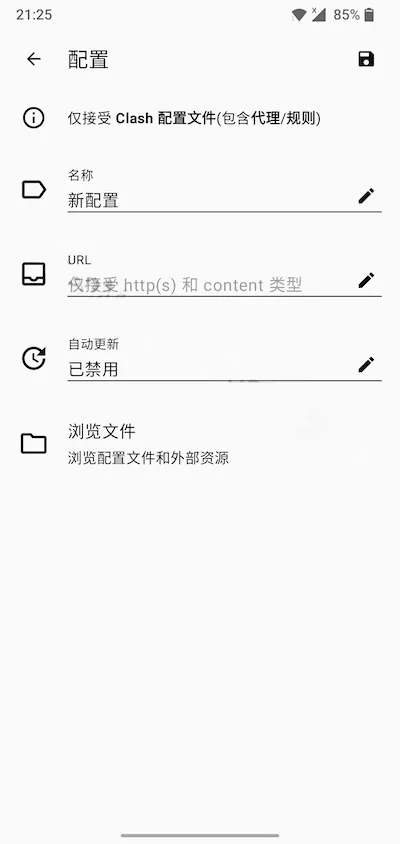
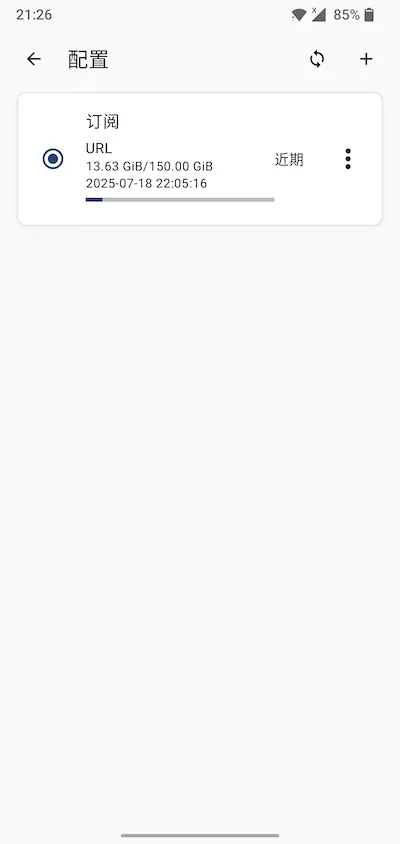
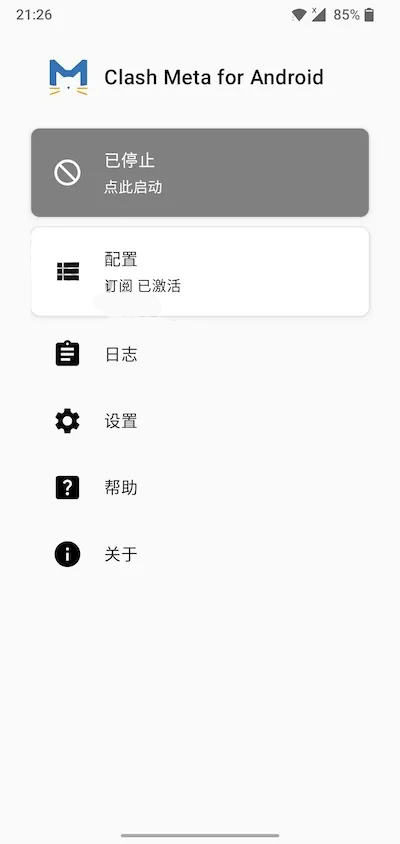
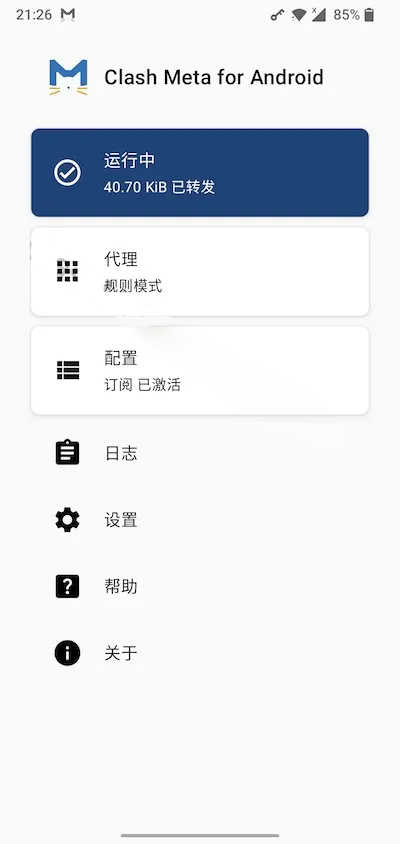
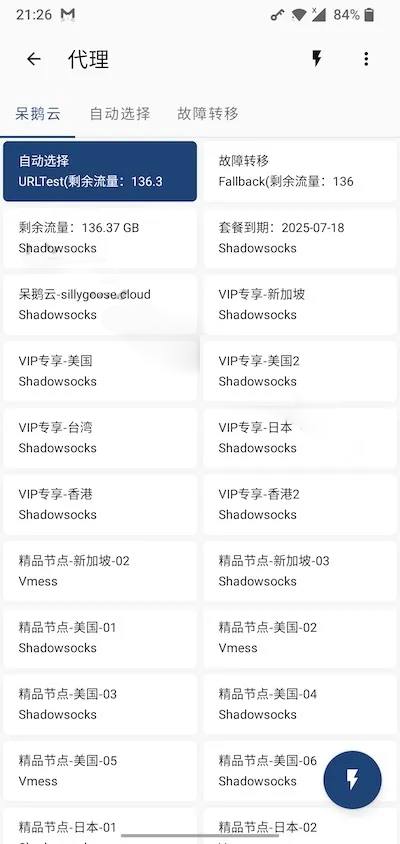
为了确保推荐给您的是稳定好用且高性价比的Clash 订阅,我们将在至少试用一个月后,才会将满足标准的商家推荐给您。点此查看推荐列表
评测标准
- 运营 2 年以上;
- 不能经常掉线,订阅链接不能经常更换;
- 价格不能太贵,性价比高一点,且必须支持支付宝和微信支付;
- 官网能在中国大陆稳定直接访问,以防失联;
- 工单处理时长不超过1个工作日,且能解决问题;
- 网上查不到任何黑料纠纷。
如果您有符合条件的商家,欢迎推荐或自荐!
三色图
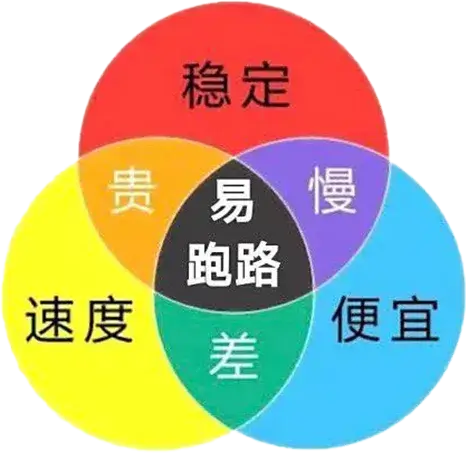
如何选择服务商
看套餐定价是否合理
钱是最直接的判断标准。大家都知道做节点服务有成本,没人是雷锋。所以过于低价的一元订阅二元订阅九块九订阅,以及折扣不合理的比如年付打五折,甚至三年五年套餐,建议不要买。
看节点列表和节点数量
节点数量也是重要参考:比如常用的亚太地区和美国节点是否都有,节点数量多不多。如果香港美国等最主要的地区只有一两个节点,那你就要小心了。如果主要地区节点数量多,还有一些不常用国家的节点,那肯定更靠谱一些。
看是否提供免费试用
因为做订阅服务大多数是用代收款,一旦你钱给出去基本不可能退款。所以推荐选择提供免费试用的服务商。
实际体验节点速度与质量
对于大部分用户尤其是新手,节点好不好用,速度快不快,主要还是以实际使用的体感。会跑测试脚本的玩家就不需要我多讲啦~
先月付体验,别直接年付
节点稳不稳,晚高峰体验怎么样,终究得用一段时间才知道,以不要贪折扣直接上来买年付。好的服务商平时节点故障少,敏感事件也金量要有节点可以正常试用。
总之你先用了个把月,觉得确实可以,等续费的时候,再考虑季付年付也不迟。
其它参考
教程文档是否详细,工单效率与客服水平,甚至是服务协议(好像大部分服务商都没有)等,这些细节做得好的话,也是一个服务商靠谱的侧面证明。当然主要还是前面提到的几点。
常见问题
网速多少算快?
可通过各种测速网站,比如 fast.com 进行测试,一般来讲结果在 50Mbps 就完全够正常使用,更快自然是更好。
流畅看油管要多少网速?
4K:30Mbps; 1080P:5Mbps;
流畅看奈飞要多少网速?
4K:15Mbps; 1080P:5Mbps;
延迟多少算优秀?
一般来讲:亚太地区 150ms,美国 250ms 都算优秀,250ms/400ms 也算合格。
节点延迟越低网速越快?
- 不完全正确。延迟低在小流量场景下比如打开网页比如 Google 会很快,但并不代表看 YouTube 视频就一定清晰流畅,看视频流畅需要网速测试结果要达标。
- 普通上网页、刷视频,完全没必要追求延迟。因为这些场景下 200ms 以内人类几乎无感。
决定上网体验的主要因素
严重影响上网体验的场景,主要是可用性(要用的时候,没节点可用),以及带宽(比如晚高峰视频转圈圈)。。
Clash 节点是什么?
- 代理软件的原理,就是找一台海外电脑当中间人,帮你访问那些你访问不了的网络,这里的海外电脑就是一个代理节点。
- Clash 节点是能让设备里的Clash软件连上一台海外电脑的配置信息。
- 提供节点服务的,叫订阅服务商。
Clash 订阅是什么?
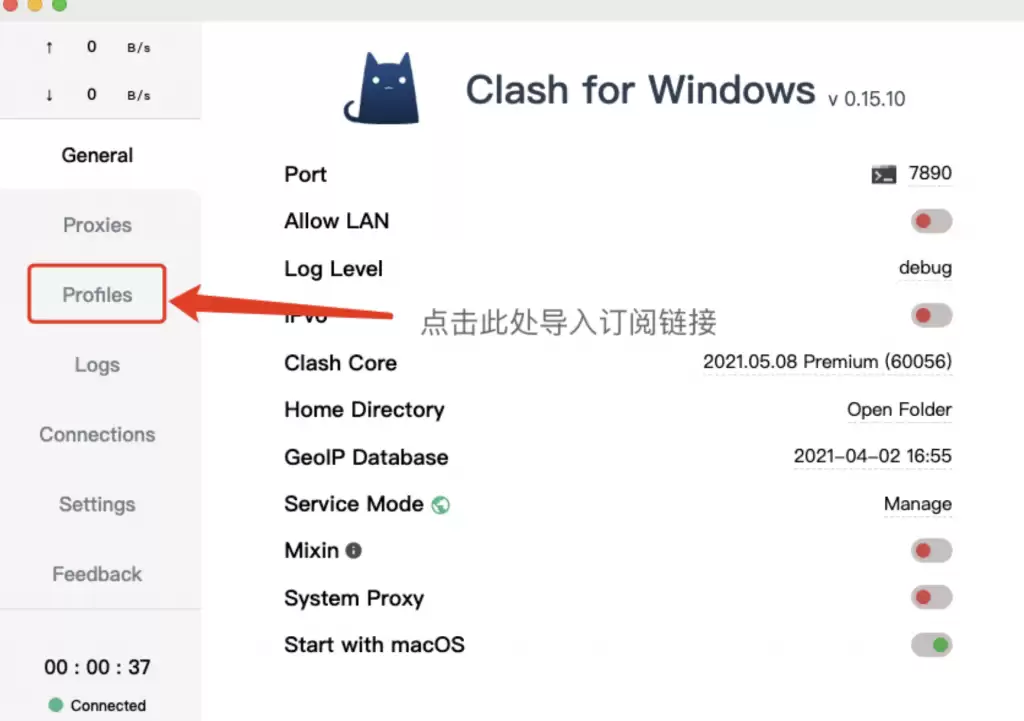
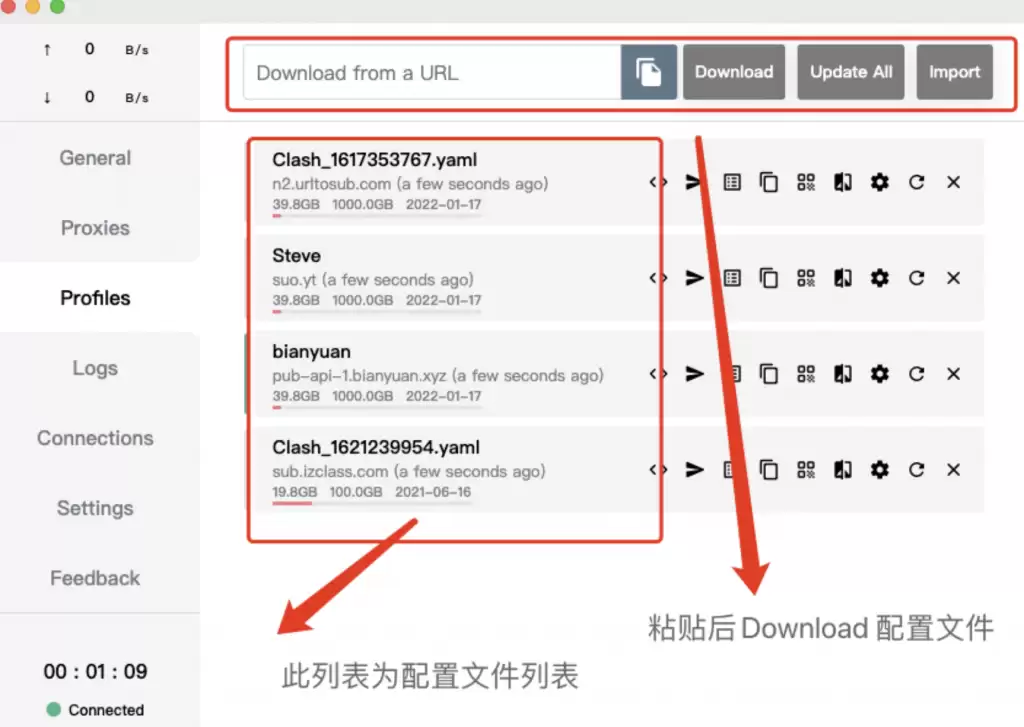
一个订阅包含了多个代理节点和规则;用户一般通过服务商提供的 URL 网址,从服务器在线下载配置文件,所以又叫订阅地址。
Clash 规则是什么?
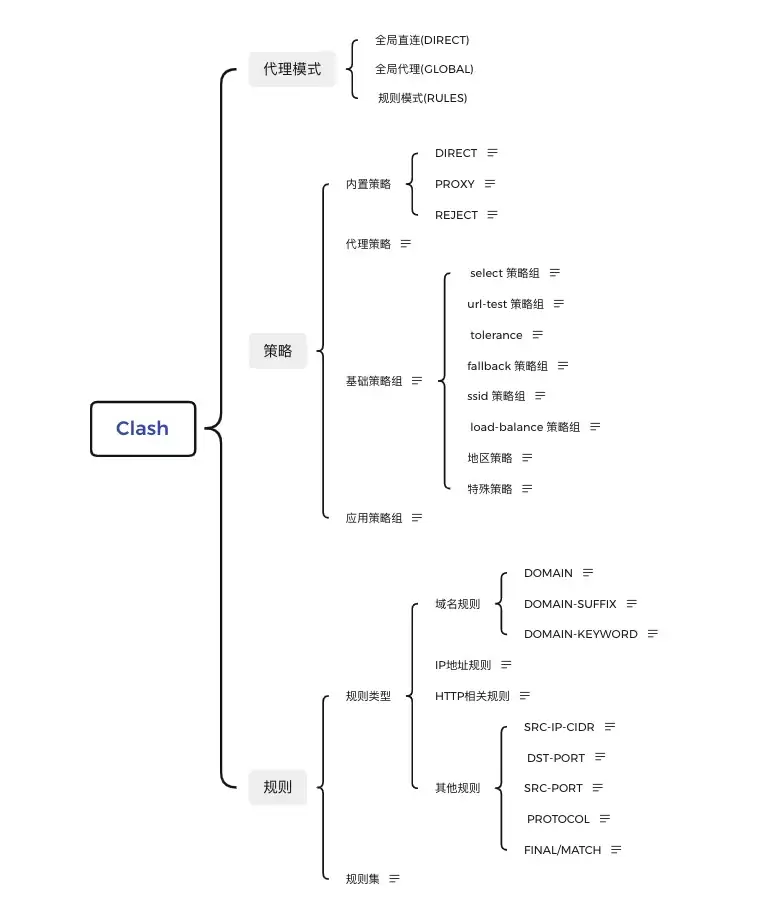
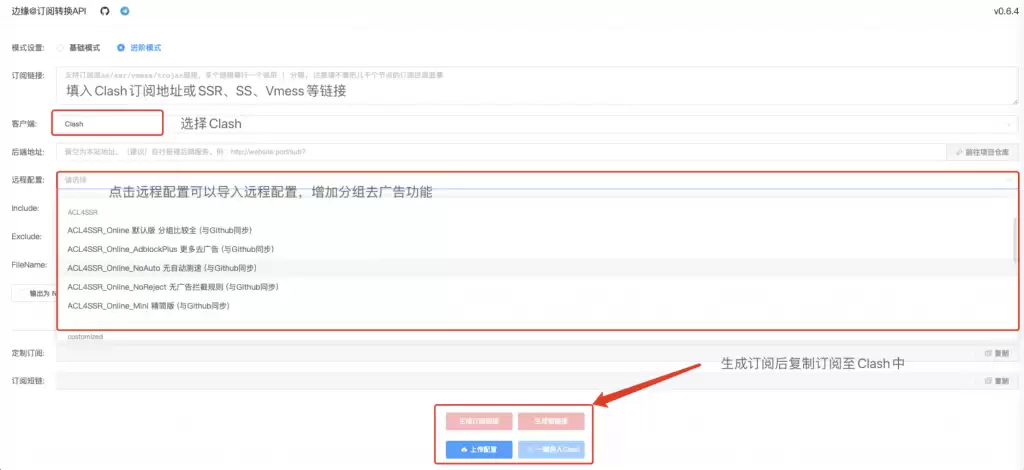
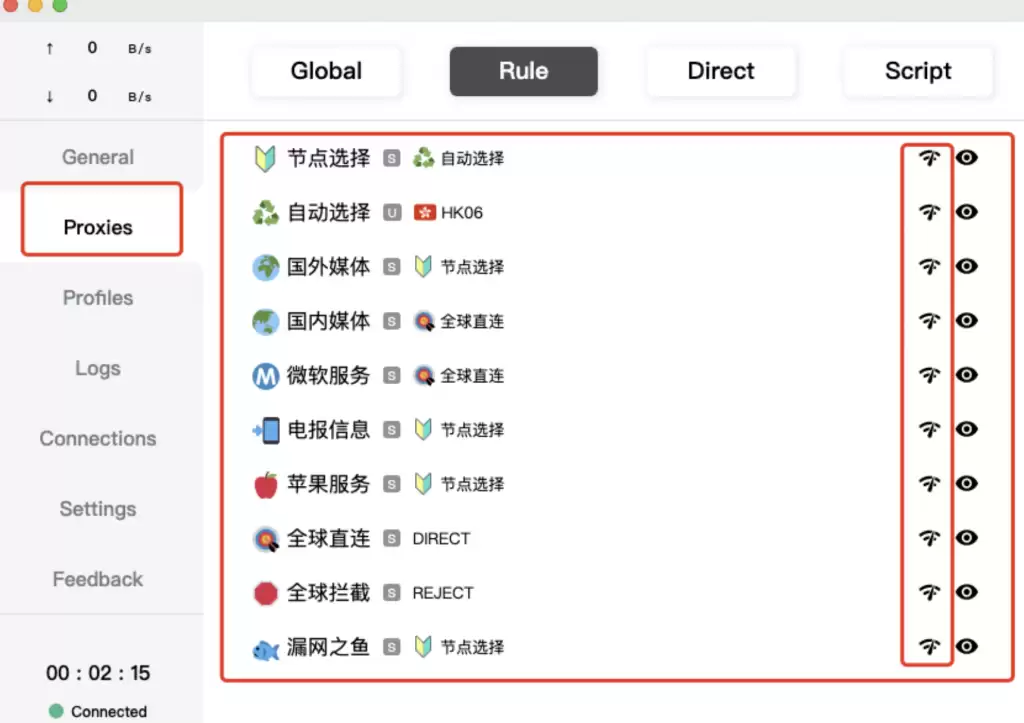
Clash规则又叫分流规则,它规定了什么样的网站应该用什么节点去访问,实现更好的网络访问体验。服务商都会提供经过了优化的分流规则;如果不好用,你可自行搜索 Clash 订阅转换。
订阅节点能当游戏加速器用吗?
不能。订阅节点和游戏加速器是两种不一样的服务,一般来讲订阅节点不太适合用于游戏加速器。因为订阅节点定位是正常浏览网页、看剧,对带宽要求更高;而游戏往往要求延迟低并且很稳定,一般订阅节点达不到游戏加速器的要求。