分类: Uncategorized

  • 解决 Telegram(电报)中国+86手机收不到验证码

    Telegram收不到短信怎么办?众所周知,Telegram是个很优秀的聊天App,但是国内很多人苦于接收不到验证码短信从而无法注册账号。本文列举几个解决方法。

    切换手机数据网络多试几次

    我当初注册第一个Telegram账号的时候,没有科学上网,就是联通网络,一次成功的。后来教朋友注册,他就尝试了很多次才收到短信。我用移动号码注册第二个 Telegram 账号的时候也是很容易就收到了短信。

    不过可能很多人试了很多次也收不到,不着急,往下看。

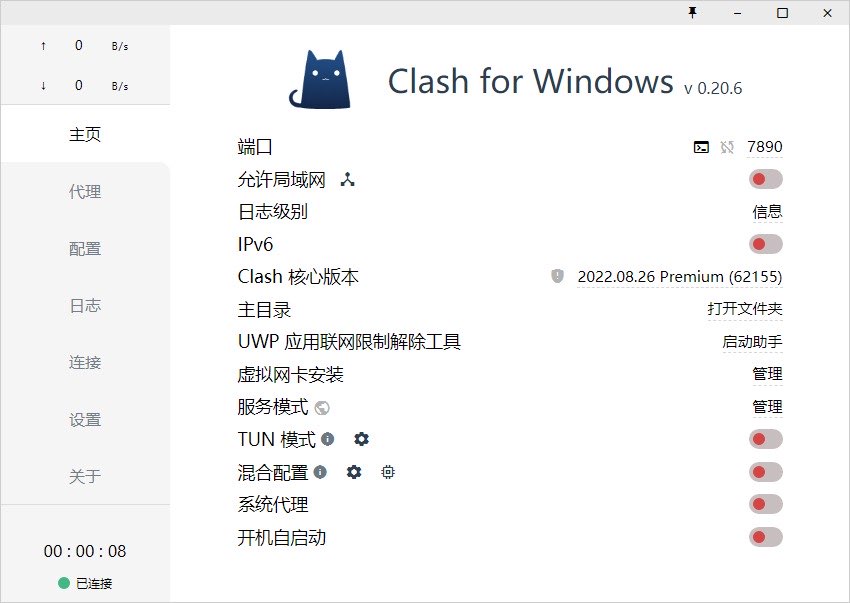
    科学上网

    现在注册的时候,填写国内手机号会看到一直在转圈,这是因为我们连不上 Telegram 的服务器,所以需要先科学上网

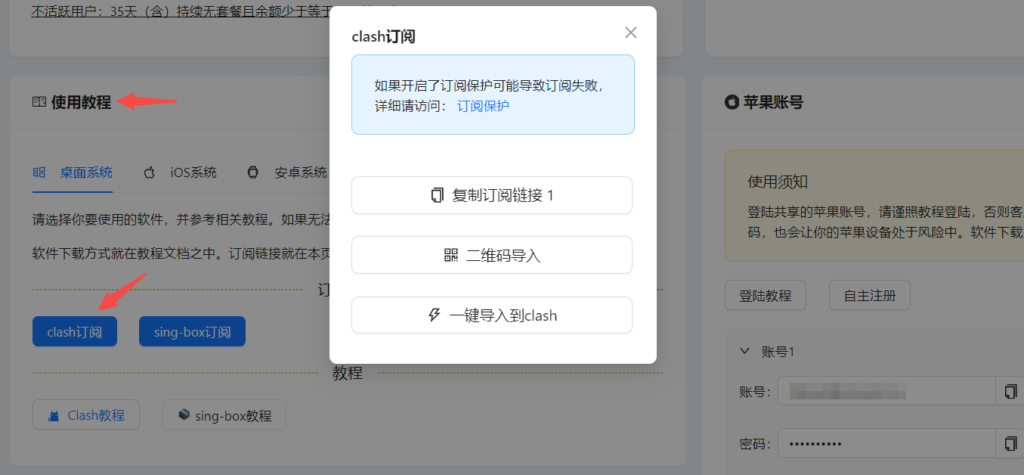
    还没有机场的可以看看。

    通过Telegram X 收短信或者直接使用X

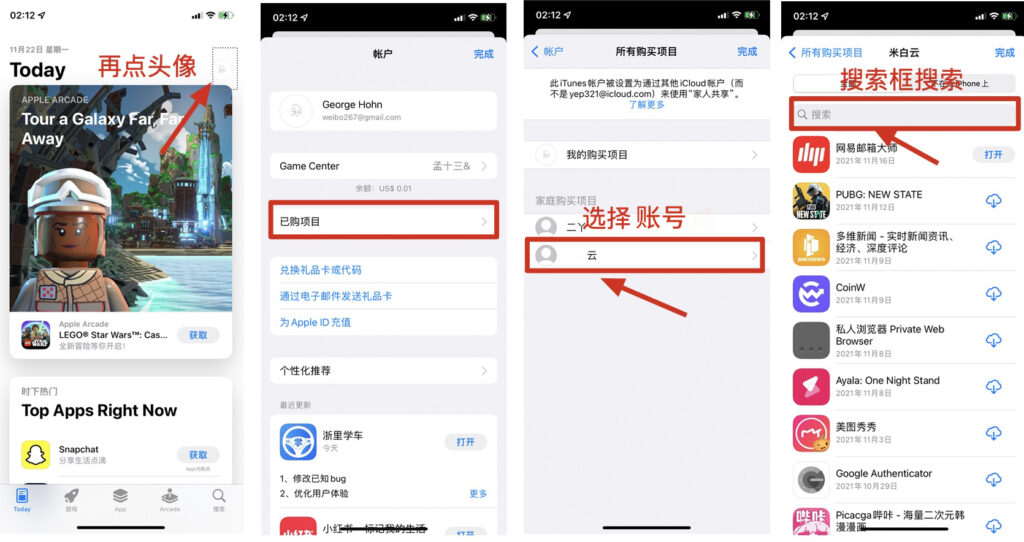
    Google Play商店安装Telegram X。没有iOS版本,因为之前的Telegram X for iOS 已经取代了官方原来的版本。如果你是苹果手机,可以考虑用别的安卓手机或者是电脑上装个模拟器。

    Telegram X 以前是个第三方,后来被官方收购了。Telegram X 用中国 +86的号码是可以正常收到短信的。所以你可以使用Telegram X 注册,再回到Telegram去登录。当然你直接用Telegram X也是可以的。

    P.S 下面有朋友反馈说 Telegram x安卓用0.26或者0.25老版本才能收码,0.27都不行的。

    使用海外手机号码注册

    中国的号码不能注册,我就换一个海外的手机号呗。而且我也挺建议大家用海外号码注册,因为这样可以有效地保护你个人的隐私和信息安全,之前还看到过有人因为 TG 被叫去喝茶的。

    可以在接码平台注册虚拟的电话号码 (导航内的在线接码网站自行选购)。可以作为临时使用,和长期使用。如果你本身已经有telegram账户了,也可以使用上述号码进行换绑。

    换IP

    虽然我注册的时候是直接用手机数据网络,并没有翻墙。但是一般来说,你要注册可能还是需要使用机场的,这时候就可能会出现一个情况,你的IP已经被几万人使用过了,那么TG就可能把这个IP段给拉黑。所以你可以尝试换一个更纯净的IP或者机场再注册。

    接码平台

    2023年初在注册ChatGPT的时候接触到了接码平台,当时用的是 sms activate(现在已下线换成herosms了)。老实说,接码平台确实是可以帮助我们注册很多服务,但是我并不建议这么做。因为接码的手机号一般是一次性使用的,以后要验证的时候还挺麻烦。不过sms activate也可以再次租用之前用过的手机号(前提是那个号码还在使用,且租用价格更贵),如果后续还需要使用那个号码的话,成本会增加,长久来看,还是用自己的号码更划算。而且依靠接码平台这种方式注册的账号毕竟不算是自己的,没那么保险,如果只是拿来做一次性账号的话倒是没什么问题。

    在其他设备上保持 Telegram 登录的状态

    这一条说的不是注册,而是日常登录使用。平时要保证在其他设备上保持Telegram登录。这样下次需要收验证码的时候,会优先发给Telegram的客户端,你只需要在客户端上查看验证码就好了。

  • MTProxy TLS 绿色版一键安装脚本

    由于TG公益代理同时连接的用户众多,服务器很不稳定,而且安全性也很难保证,所以建议要么使用系统代理上网,要么自建 MTProxy 代理,两个方法都可以保证稳定运行。

    使用下面的脚本可以在VPS上快速搭建MTProxy代理。此脚本安装的是绿色版,安装卸载都非常简单,并配置有TLS域名伪装。
    GitHub:https://github.com/sunpma/mtp

    安装

    通过SSH工具连接到VPS,然后运行命令脚本。

    执行如下代码进行安装:

    # 创建程序目录并进入
    mkdir /home/mtproxy && cd /home/mtproxy
    # 下载程序并配置安装
    curl -s -o mtproxy.sh https://raw.githubusercontent.com/sunpma/mtp/master/mtproxy.sh && chmod +x mtproxy.sh && bash mtproxy.sh

    安装过程中需要输入一些参数:

    =========================================
    请输入一个客户端连接端口 [1-65535]
    (默认端口: 443):433(说明:自定义链接端口)
    ---------------------------
    port = 443
    ---------------------------
    请输入一个管理端口 [1-65535]
    (默认端口: 8888):8888(说明:自定义管理端口)
    ---------------------------
    manage port = 8888
    
    ---------------------------
    请输入一个需要伪装的域名:
    (默认域名: azure.microsoft.com):azure.microsoft.com(说明:自定义TLS伪装域名)
    
    状态码:302
    
    ---------------------------
    伪装域名 = azure.microsoft.com
    ---------------------------
    请输入你需要推广的TAG:
    若没有,请联系 @MTProxybot 进一步创建你的TAG
    (留空则跳过):(说明:默认跳过或输入TAG)
    ---------------------------
    PROXY TAG = 
    
    ---------------------------
    配置已经生成完毕!
    TMProxy+TLS代理: 运行中
    服务器IP:132.145.91.50
    服务器端口:65534
    
    MTProxy Secret:  xxxxxx
    
    TG一键链接: https://t.me/xxxxxx
    
    TG一键链接: tg://xxxxxx
    =========================================

    使用

    运行服务

    bash mtproxy.sh start
    

    调试运行

    bash mtproxy.sh debug
    

    停止服务

    bash mtproxy.sh stop
    

    重启服务

    bash mtproxy.sh restart

    卸载

    因为是绿色版卸载极其简单,直接删除所在目录即可。

    rm -rf /home/mtproxy

    设置开机启动

    chmod 755 /home/mtproxy/mtproxy.sh
    
    vi /etc/crontab
    
    ## 加入下面这条命令后保存即可;
    
    @reboot root nohup bash /home/mtproxy/mtproxy.sh start > /dev/null 2>&1 &

  • 收验证码不想用自己手机号?这个网站帮你搞定

    你是不是也烦透了这些事?

    • 注册个国外App,非要+1开头的美国手机号
    • 想下个外卖软件领新人优惠,但不想用真实号码
    • 临时需要个号码收验证码,用完就扔
    • 保护隐私,不想到处留自己的手机号

    来,试试 Hero-SMS —— 专门提供虚拟手机号收验证码的服务。

    备用地址:hero-sms.com

    简单说,这网站是干嘛的?

    就是给你一个临时手机号,用来:
    ✅ 注册各种账号(国内的、国外的都行)
    ✅ 收验证码短信
    ✅ 用完了号码可以扔,不影响自己主号

    什么情况下你会需要它?

    1. 注册国外平台时
    “想玩TikTok、用ChatGPT,但需要美国手机号?租一个就行。”

    2. 领优惠又不想泄露隐私时
    “每个外卖软件都用不同号码注册,新人优惠领到手软。”

    3. 临时需要个号码时
    “卖个二手东西,不想给对方真号,租个临时号沟通。”

    4. 保护主号安全时
    “不重要的网站都用虚拟号注册,避免主号被骚扰电话打爆。”

    这玩意儿怎么用?超简单

    1. 选个号码 – 进去网站,选你要哪个国家的号(美国、英国、中国…都有)
    2. 租下来 – 付点小钱,这个号就归你用几小时/几天
    3. 用来注册 – 在需要验证码的网站填这个虚拟号
    4. 收验证码 – 验证码会显示在你的Hero-SMS后台
    5. 用完就扔 – 到期自动失效,干净利落

    多少钱?真不贵

    • 短租几小时,就几块钱
    • 比买张新电话卡便宜多了(还不用实名)
    • 比找朋友借号码方便(不用欠人情)

    大家实际怎么用的?

    “上周注册Telegram,用Hero-SMS租了个印尼号,2块钱搞定。”——经常玩海外App的小王

    “做电商需要测试各个平台的注册流程,租了10个不同号码,比自己办卡省了上千块。”——电商运营李姐

    “每次打车软件有新人优惠,我就用新号码注册,省了不少钱。”——精打细算的大学生

    你可能会问…

    “号码靠谱吗?能收到验证码吗?”

    • 都是实打实的手机号,跟正常号一样收短信
    • 支持大多数常见平台(我们会标注哪些平台可能有限制)

    “安全吗?会不会泄露信息?”

    • 号码是共享的,但短信只有你在后台能看到
    • 用完号码一回收,下个人用的时候之前的短信都清空了

    “会被封号吗?”

    • 有些平台会检测虚拟号,我们有成功率提示
    • 一般临时注册用没问题,长期用的账号建议还是用自己的号

    “违法吗?”

    • 正常注册账号、保护隐私完全合法
    • 别用来干坏事就行

    怎么开始用?

    1. 打开 hero-sms.com
    2. 选个你需要国家的号码
    3. 支付宝/微信付个几块钱
    4. 马上就能用

    整个过程不用下载App,不用注册账号(如果你想长期用可以注册,方便管理)。

    说实话…

    现在哪个网站都要手机号,但真不想把主号到处给。这种虚拟号服务就是帮你解决这个矛盾的——既能正常注册,又保护隐私。

    特别适合:

    • 玩海外应用的
    • 想领多个平台优惠的
    • 需要临时号码办事的
    • 就是单纯不想泄露隐私的

    下次需要验证码又不想用自己号码时,记得有个 hero-sms.com 可以帮你。花几块钱,省很多事。

    备用地址:hero-sms.com


    Hero-SMS——你的临时号码管家,验证码接收专家。

  • 当网站陷入了人机验证的死循环,怎么办?

    今天在问 Gemini,为什么同样是用的 Cloudflare CDN,别人在国内的解析速度就是比我快。AI 列了很多原因,有可能人家是付费玩家,使用了优选IP,或者是智能DNS。

    除此之外,还会有一些设置的问题。例如:

    • TLS 版本: 对方可能强制开启了 TLS 1.3 和 0-RTT(零往返时间恢复),减少了 SSL 握手的往返次数。
    • HTTP/3 (QUIC): CF 支持 QUIC 协议(基于 UDP)。在国内高丢包的网络环境下,QUIC 比传统的 TCP 抗丢包能力强很多,能显著减少“转圈圈”的时间。
    • 缓存规则 (Cache Rules): 对方可能配置了极其激进的缓存策略(比如“Cache Everything”),把 HTML 页面也缓存了。如果用户访问时命中缓存,CF 直接返回数据,不再回源站请求,速度也会快很多。

    在 Gemini 的指导下,我开启了0-RTT,最低TLS版本设为了1.2,开启了Early Hints。最后还配置了缓存规则,让 Cloudflare 缓存 Cache Everything(缓存所有内容)。

    然后问题就来了,我突然发现访问网站首页时会蹦出人机验证,而且不管怎么弄,就一直卡在人机验证这了。

    因为我发现只有首页弹,内页不弹。把这个情况告诉 Geimini 之后,它一下就给我找到了原因,有点好笑。

    问题的根源在于我开启了 Cloudflare 的 Cache Everything,并且配置了缓存规则。但是 CF 的缓存有点笨,它把所有页面(只要有人访问的页面)都缓存下来了。然后好巧不巧,在我清除了所有的缓存之后,又在我访问自己的网站首页之前,Cloudflare 恰好拦截过某次访问,生成了一个“验证页面”。然后,我设置的 Cloudflare 页面规则 (Page Rule) 把这个“验证页面”当成正常的首页 HTML 给缓存了。

    结果就是:之后访客访问首页,Cloudflare 根本没去检查他们是不是机器人,而是直接从缓存里把那个“旧的验证页面”甩给了访客。访客点击验证,提交给服务器,服务器一脸懵逼(因为没有发起新的验证请求),导致无限循环。

    解决办法:直接删掉 Cloudflare 的缓存规则,不要它缓存 HTML,而把这个任务交给 LiteSpeed。

    因为 Cloudflare 的缓存有可能会把我登录之后的页面缓存下来。而且还容易造成更新不同步(发了新文章,LiteSpeed 插件清除了服务器缓存,但 Cloudflare 边缘节点还存着旧页面。用户看到的依然是旧网站。)

    所以最终我是在 LiteSpeed 的设置中连接了 Cloudflare 的 API,这样以后发布新文章、修改 CSS 或点击 LiteSpeed 的“清除缓存”时,插件会自动发送指令给 Cloudflare,让其把旧缓存也顺便清掉。

  • Telegram最新功能, 启用 Passkeys告别短信验证码

    Telegram 在月中推出了 Passkeys(通行密钥) 功能,赶紧去设置一下,以后就不用担心 +86 的手机号收不到短信验证码了。

    Passkeys(通行密钥)其实在你的手机里已经都用上了,是Telegram一直没跟上节奏。开启之后,你就可以用设备生物识别(Face ID / Touch ID / 指纹)的无密码登录方式来快速登录了。以后换了新手机,只要登录同一个 iCloud/Google 账号,Telegram 就能自动识别并一键登录。

    此功能刚刚发布(2025年12月),旧版本无法使用。请务必先更新到最新版本。

    Telegram 开启通行密钥

    打开 Telegram,点击左上角的设置,依次点击 Settings -> Privacy and Security -> Passkey -> Create Passkey

    然后 Telegram 会在底部位置显示出你手机上已有的密码管理工具,如苹果设备自带的密码app(iCloud 钥匙串)、Google Chrome浏览器的密码管理器或手机上已安装的第三方密码管理 app LastPass、Bitwarden等),你只需要从列表中选择一个通行密钥保存的位置继续。

    按照提示进行面容 ID (Face ID) 或指纹识别即可。

    小米手机会报错

    用苹果设置的时候很顺利,但是小米手机就跌坑了。在小米上设置了密码管理器为Google之后,但是在创建通行密钥的时候还是使用小米自己的密码管理器。但是用小米的密码管理器又会报错。

    尝试了清除缓存,仍然解决不了。最终成功的路子有点神奇。

    1. 我在密码管理服务里添加了第三方服务 Bitwarden。

    2. 然后在密码管理器里选择了Google,返回上一级菜单里同时开启了Bitwarden的服务。

    3. 切回 Telgrame 的界面,创建 Passkey。这时候就提示通行密钥会存储在 Google 密码管理工具中了。

    我个人觉得这个问题还是可能跟缓存有关。

    FAQ

    开启通行密钥 Passkeys 后,注册新账号还需要手机号吗?

    需要。 通行密钥仅用于登录,作为替代短信或邮箱登录的选项。注册仍需验证手机号。Passkeys 只是让你在注册成功后,后续的所有登录操作都不再依赖短信。

    如果设备丢了/被盗,TG账号能安全吗?

    安全。 通行密钥存储在密码管理器的加密隔离区域中,黑客无法像拦截短信那样拦截它,也无法在钓鱼网站上诱骗你输入(因为它是与特定域名绑定的)。 此外,如果你丢失了设备,可以随时在其他已登录设备的 设置 -> 设备 或 隐私 中,远程撤销/删除与该丢失设备关联的密钥,账号控制权始终在你手中。如果你将通行密钥保存到了 iCloud 或 Google 云端(默认设置),只需在新手机上登录你的 Apple ID 或 Google 账号,Telegram 就能自动调用云端的密钥登录。

    Passkeys 能帮助恢复被锁账号或解决验证码发到旧设备的问题吗?

    – 不能直接解决。Passkeys 是登录工具,需要先完成基本登录(手机号 + 验证码)才能使用。
    – 如果你无法收到 SMS(如旧会话活跃),仍需通过标准方式(如“没收到验证码”选项请求 SMS)登录,然后再设置 Passkeys。
    – 丢失所有 Passkeys 和无法收到 SMS 时,只能依赖手机号恢复。

    Passkeys 比两步验证(Two-Step Verification)更好吗?

    它们是互补的。Passkeys 主要替代 SMS 验证码,用于快速登录。
    建议同时开启两步验证(设置 > 隐私与安全 > 两步验证),添加额外密码和恢复邮箱,提供更高安全层级。

    如果没有 Passkeys,还能用 SMS 登录吗?

    是的!Passkeys 是可选的额外登录方式,不是强制替换。你随时可以选择请求 SMS 验证码登录。

    我可以用 1Password 或 Bitwarden 存 Passkeys 吗?

    可以,但有限制。
    – Telegram遵循标准的FIDO2协议,许多第三方密码管理器(如1Password、Bitwarden、Dashlane)原则上支持存储和同步Passkeys。
    – 官方更强调与iCloud Keychain(Apple)和Google Password Manager的同步。
    – 在Android上,某些第三方管理器可能有兼容性问题;在第三方Telegram客户端中通常无法使用Passkeys。
    – 如果你用1Password或Bitwarden,创建时选择相应管理器存储即可,但跨平台(iOS到Android)同步可能不如原生顺畅。

    哪些客户端支持(或不支持)通行密钥?

    – 官方App(iOS/Android):完全支持。
    – 第三方客户端:大多数不支持(由于操作系统或管理器限制,除Windows可能部分支持)。
    – Web版和Desktop版:目前支持有限,主要依赖设备Passkeys。

    我可以在同一台设备上,为同一个账号设置多个 Passkeys 吗?

    可以。一个Telegram账号支持多个Passkeys(每个设备或同步实例一个)。
    如果你在多台手机/平板上登录,都可以分别创建Passkeys。
    通过密码管理器同步后,相当于在多设备间共享验证方式。
    你可以选择具体的Passkey进行验证(系统会列出可用选项)。

  • 为什么 IPLC/IEPL 依然是科学上网的“终极方案”?

    我们经常在机场的节点列表里看到“IPLC/IEPL专线”,而且现在专线。但这个“专线”到底是什么?它和普通的节点有什么区别?为什么说它是目前科学上网体验最好的选择?

    而且现在是个机场都说用了专线,那么你用的IPLC/IEPL内网专线真的是专线吗?最近几天也是去看了 AK 的关于科学上网的视频。虽然是5年前的,但是到现在也不过时。本文内容基于 AK 的视频,视频放在最后。

    什么是 IPLC/IEPL专线?

    别被这两个英文吓到。它们在技术上有点区别(一个是物理电路,一个是以太网),但对我们普通用户来说,它俩就是一回事:

    你可以把 IPLC/IEPL 简单理解为一根连通两个城市(例如深圳和香港)的“超长局域网网线”。

    • 本质上,这根网线本身不具备访问互联网的能力,它只是连接了 A 点和 B 点。
    • 实际上科学上网的流程:你的数据从家里发出 -> 经过国内公网到达“专线入口”(如深圳机房)-> 进入“超长网线”(内网直达香港) -> 到达“专线出口”(香港机房)-> 接入国际互联网。

    所谓的“专线”,其实就是中间跨越边境的那一小段物理连接。

    为什么它是“终极方案”?

    这根线有两个至今无法被超越的物理特性:

    • 物理屏蔽 GFW(不过墙): 普通线路(如 CN2)出国必须经过国家公网出口,必然接受防火长城(GFW)的检查。 而专线是“内网”。你的数据在深圳(墙内)钻进这根光缆,出来时人在香港(墙外)。数据包根本不走公网,GFW 就像机场安检,而你坐的是私人飞机走了VIP通道,压根不经过安检口。这就是为什么每逢敏感时期,公网梯子哀鸿遍野,专线依然稳如老狗。
    • 物理低延迟: 没有公网的绕路和拥堵。举个例子,上海到日本,普通线路延迟要 40ms。但深圳到香港的专线延迟可以低至 5ms,上海到日本也能做到 25ms。这对打游戏来说,依然是物理极限级的体验。

    行业内幕:为什么你买的专线那么便宜?

    专线这么好,那肯定是很贵的,那为什么现在的一些机场只卖你二三十块的机场,靠谱吗?AK在5年前揭示的真相,至今依然是行业通用的“潜规则”。

    而且,早就听说大部分专线机场其实都不是真的。

    1. 真的专线,贵到离谱。

    AK 在视频里晒过报价单(虽然是几年前的数据,但量级未变):

    • 联通从上海到美国的一条专线,仅仅 1.5M 的带宽(还没你家宽带快),一个月租金就要 11 万人民币。
    • 深圳到香港便宜点,但也要几万块。

    2. 机场的魔法:万物皆可“拼多多”

    机场主买来一条大带宽的专线(比如 1Gbps),虽然理论上只能供几百人全速使用,但他会卖给 3000人甚至5000人。

    • 赌概率: 赌这3000人不会同时看视频。
    • 技术门槛: 这就是为什么有的机场好用,有的难用。好的机场有强大的负载均衡技术,能在几千人挤独木桥时调度得当;差的机场技术不行,晚高峰一到,专线直接炸穿,体验还不如公网。

    误区

    别再迷信“真假 IPLC”

    市面上有很多所谓“阿里 CEN 内网”或者各种云厂商的内网。很多人纠结这算不算物理 IPLC。 真相: 根本不需要纠结。对于翻墙来说,只要它能做到入口在墙内、出口在墙外、中间不过审,它就是好猫。是不是纯物理光缆,对你的体验影响微乎其微。

    专线 ≠ 速度快

    这是一个经典的木桶效应。前面提到了你科学上网时的整个流程。

    你的数据从家里发出 -> 经过国内公网到达“专线入口”(如深圳机房)-> 进入“超长网线”(内网直达香港) -> 到达“专线出口”(香港机房)-> 接入国际互联网。

    专线(跨境段)再快,如果你家宽带到机场入口(国内段)很卡,或者机场限制了你的带宽(为了省钱),你依然看不了 4K 视频。

    而且如果你的机场严重超卖,那么晚高峰的时候可能网页都打不开。

    最大的雷区:隐私安全

    这是最需要警惕的一点!千万别以为用了内网专线就“隐身”了。

    • 入口在国内: 专线的入口通常是阿里云、腾讯云等国内机房。
    • 审计风险: GFW 虽然不查过境的那一段,但国内云厂商和机场主完全有能力看到你在国内入口干了什么。正规的大型专线机场,为了合规生存,往往必须配合相关部门留存日志。
    • 结论: 专线只是让你“不被墙”,不是让你“不被抓”。互联网时代没有绝对隐私。约束自己的行为比迷信线路安全更重要。不要触碰法律底线,不要涉及危害国家安全的内容。

    总结

    5年过去了,IPLC/IEPL 依然是目前体验最好的科学上网方式,没有之一。

    但作为用户,你要明白:

    1. 一分钱一分货: 极低价格的专线必然伴随着极高倍率的超卖。
    2. 看重运营: 线路是死的,人是活的。选择技术好、不跑路、负载均衡做得好的老牌机场,比纠结线路是不是“真物理专线”重要得多。
    3. 谨言慎行: 无论用什么神仙线路,网络都不是法外之地。

    对于你正在用的机场。也不要被机场主标榜的“IPLC/IEPL”字眼忽悠,一切以你的 Traceroute 实测和晚高峰体感为准。

    如果你现在的机场在晚高峰不影响你刷网页和看视频,没必要深究。你手里的几个机场中,只要有1-2个在敏感时期能顶住,就足够了。

    (注:本文引用的数据和逻辑源自电丸科技AK的经典科普视频,行业底层逻辑至今适用。)

  • 翻墙回国 Malus 加速器 评测

    Malus 加速器怎么样?好用吗?最新 Malus 加速器 评测及购买指南,提供Malus加速器官网地址、Malus加速器海外评测,价格方案列表、促销优惠推荐、免费试用技巧、最新版软件下载、使用教程和海外地区速度测试,以及连接使用当中遇到的问题。

    Malus 加速器 评测

    Malus 加速器 官网

    Malus 加速器 中文官网

    Malus 加速器 官网地址

    前往 Malus 加速器 官网

    Malus 加速器 怎么样?

    详细参数

    管辖所属 中国
    成立时间 2018
    数据泄露
    日志记录
    流量限制 无限制
    同时连接设备 5
    服务器数量 99
    服务器分布 个国家
    协议
    流媒体
    种子下载
    中国可用
    免翻墙访问
    客户支持
    最便宜方案 CNY¥ 30
    退款保证 30 天退款保证
    免费版本
    免费试用
    官网地址 GetMalus.com

    Malus 加速器 评测

    价格方案

    按月订购 CNY¥ 42.00 / 每月

    按3个月订购 CNY¥ 40.00 / 每月 标准会员:影音、网站

    按6个月订购 CNY¥ 36.67 / 每月 标准会员:影音、网站

    按12个月订购 CNY¥ 30.00 / 每月 标准会员:影音、网站

    按月订购 CNY¥ 72.00 / 每月

    按3个月订购 CNY¥ 70.00 / 每月 高级会员:游戏、直播等(包含标准会员)

    按6个月订购 CNY¥ 61.67 / 每月 高级会员:游戏、直播等(包含标准会员)

    按12个月订购 CNY¥ 50.00 / 每月 高级会员:游戏、直播等(包含标准会员)

    支付方式:PayPal 微信 支付宝

  • 扬帆云机场 2025年最新 Clash for Windows 机场推荐

    本次 Clash for Windows 推荐的机场名为扬帆云,英文名为 YangFanYun 即扬帆云,是某实力老牌机场旗下新开便宜机场,也是一家用低价提供高端线路节点的科学上网魔法上网加速器梯子。

    使用隧道中转优化线路与IPLC国际专线,使用 V2Ray 协议,多达条优质线路节点主要集中在日本、韩国、香港、法国、台湾、美国等中国用户常用国家与地区。

    节点套餐定价灵活,从月付15元到88元均可支持流媒体解锁及 ChatGPT 解锁,能够满足绝大部分的应用落地与不同的用户科学上网需求,优质价比机场梯子工具。

    扬帆云机场

    直达扬帆云官网

    机场优点

    • 便宜机场,定价实惠算是性价比机场梯子工具,月付15元至88元,极具性价比;
    • 新晋稳定性价比机场梯子不存在老牌机场超卖问题,用户少不拥挤,带宽速度体验佳;
    • 套餐配置灵活,可满足不同用户的绝大部分应用需求;
    • 支持全平台 Windows、Mac、Linux、Android、iOS 等各种操作系统的 V2Ray 协议订阅,抗封锁能力强;
    • 全部节点线路采用隧道中转优化及 IPLC 高速专线,最大峰值可达1000Mbps;
    • 多达条优质线路,集中分布美、日、韩、港、台、新等热门地区;
    • 支持提交工单及在线客服,响应快速,站内教程与软件完善;
    • 所有套餐均支持 Netflix、TVB 等国外流媒体解锁以及 ChatGPT 解锁;
    • 站内提供订阅转换,方便不同协议配置,避免订阅信息泄露;
    • 支持支付宝支付,方便快捷;

    价格套餐

    扬帆云付款周期价格每月流量同时在线数量
    LV1套餐按月付15.99100 GB2
    LV2套餐按月付29.99200 GB3
    LV3套餐按月付39.99400 GB4
    LV4套餐按月付49.99700 GB6
    旗舰版套餐-大流量按月付89.991200 GB6

    扬帆云价格套餐


    扬帆云机场优惠

    年付7折优惠码:618
    套餐升级与新购同样有效

    直达扬帆云官网

    机场测速

    解锁测速

    扬帆云解锁测速

    网络节点

    扬帆云网络节点

    直达扬帆云官网

    扬帆云机场怎么样?

    作为实力老牌机场新开便宜机场,扬帆云表现出色。以超低的价格提供稳定高速的线路,同时配备快速响应的售后,都说明这是一家具备超高性价比的优质机场节点加速器。如果您正在挑选心仪的翻墙梯子工具,那 Clash for Windows 相信 YangFanYun 扬帆云机场绝对不会令您失望。

  • 告别卡顿与高价,你的全能VPS服务器就该这样选!

    这是一家名为BandwagonHost的VPS(虚拟专用服务器)主机服务商。下面我将为你介绍其核心产品。

    BandwagonHost 产品介绍

    该网站主要提供自管理型KVM VPS主机服务,其核心特点是采用企业级硬件,配置多样,且性价比突出。

    1. 核心产品与定价
    BandwagonHost提供了从入门到高端的多种套餐,主要按存储空间区分,满足不同层级的需求。

    套餐名称存储空间 (RAID-10)内存每月流量价格/周期核心特点
    20G KVM VPS20 GB SSD1 GB1 TB$49.99/年入门首选,年付性价比极高
    40G KVM VPS40 GB SSD2 GB2 TB$52.99/半年资源加倍,适合小型网站
    80G KVM VPS80 GB SSD4 GB3 TB$19.99/月均衡配置,月付灵活
    160G KVM VPS160 GB SSD8 GB4 TB$39.99/月性能升级,适用中型项目
    320G KVM VPS320 GB SSD16 GB5 TB$79.99/月高性能,适合企业应用
    480G KVM VPS480 GB SSD24 GB6 TB$119.99/月顶级资源,处理复杂任务

    2. 主要产品特点

    • 硬件与性能:全部采用企业级AMD EPYC服务器NVMe RAID-10存储,在保障数据安全的同时提供高速I/O性能。提供1-10 Gigabit的高速网络接入。
    • 全球数据中心:服务器分布在香港、洛杉矶、温哥华等多个地区,用户可以根据业务需求选择低延迟的节点。
    • 控制面板与系统:使用自主研发的KiwiVM控制面板,支持开机/重启、系统重装、快照、监控统计等自助管理功能。支持包括AlmaLinux、Debian、Ubuntu、Windows等在内的超过20种操作系统。
    • 服务与保障:提供99.9%的正常运行时间保证30天退款政策,服务由官方团队24/7监控,安全性较高。

    3. 适合人群
    该服务为自管理型,需要用户具备一定的服务器运维知识。非常适合个人开发者、站长用于建站、应用测试、搭建个人云服务,或作为企业级应用的备机与开发环境。


    你是否还在为寻找一台稳定、高速又实惠的服务器而烦恼?个人博客加载缓慢,小型项目预算有限,开发测试环境要求纯净灵活……这些痛点,BandwagonHost 的 KVM VPS 都能精准解决。

    凭什么脱颖而出?硬实力才是真道理!

    BandwagonHost 不玩虚的,其核心竞争力在于 “企业级品质,个人级价格”

    • 真·企业级硬件:不同于许多商家采用的消费级硬件,BandwagonHost 全线产品搭载 AMD EPYC 服务器CPUNVMe RAID-10 阵列存储。这意味着更强大的计算能力、难以置信的磁盘读写速度以及双重的数据安全保障,从根源上减少硬件故障导致的宕机。
    • 全球骨干网接入:无论你的用户在哪里,都能通过覆盖香港、洛杉矶、温哥华等地的数据中心获得低延迟的访问体验。全线标配1Gbps起的高速带宽,彻底告别网络瓶颈。
    • 极致的自主权与控制力:通过其强大的 KiwiVM 控制面板,你就像拥有了机房的遥控器。一键安装超过20种操作系统(从Linux发行版到Windows),自由创建系统快照、设置反向DNS,甚至通过ISO自主安装特定系统。完整的root权限让你对服务器有100%的控制力。

    精打细算,每一分钱都花在刀刃上

    对个人和小团队而言,性价比是生存法则。BandwagonHost 深谙此道。

    • 丰俭由人的套餐:从最低仅需 每年49.99美元 的入门款,到拥有24GB内存和480GB存储的高配款,中间有多个档位。你可以像搭积木一样,根据项目的真实成长阶段,选择最匹配的方案,无需为用不上的资源提前买单。
    • 透明的价格与政策:所有价格公开透明,无隐藏费用。更有 “30天无条件退款” 政策为你兜底,让你零风险体验企业级服务。99.9%的在线率承诺,是他们对自己服务稳定性的自信。

    它是你数字世界的万能瑞士军刀

    • 对于站长:它是搭载WordPress、电子商务网站稳定运行的基石。
    • 对于开发者:它是绝佳的代码仓库、自动化运维和多环境测试平台。
    • 对于极客与学习者:它是你搭建个人网盘、家庭媒体中心、学习网络安全和Linux系统的完美沙盒。
    • 对于外贸与跨境业务:选择合适地域的节点,可以为你和你的客户带来飞速的网络体验。

    总结
    BandwagonHost 精准地抓住了“实用派”用户的需求:在有限的预算内,获得最大限度的性能、控制权和可靠性。它可能没有天花乱坠的噱头,但扎实的硬件、全球化的节点、自主的管理面板和诚恳的价格策略,共同构成了一款高性价比的生产力工具

    如果你正在寻找一台不折腾、用得爽、花得值的服务器,BandwagonHost 无疑是一个值得放入首选清单的可靠选择。

  • 如何通过 YouTube 视频来测网速

    测机场速度,可以用YouTube的4K视频甚至是8K视频,然后打开视频的详细信息,然后播放的时候随机在播放条上向后拖动一段距离,松手的一瞬间,看那个连接速度、缓冲时间。另外就是实时网络活动的波形图。下面会介绍如何通过 YouTube 的统计信息来判断网络的好坏。

    先说结论,只要你打开一个4K视频,拖拽进度条能秒开,速度稳定在 25Mbps以上,那这个节点日常使用就没什么问题。

    如何开启YouTube视频统计信息

    打开一个YouTube视频,在播放器上右键单击,然后选择Status for nerds。就可以看统计信息了。

    然后你就会看到下面这样一个面板。

    在这些指标中间,我们主要关注Connection Speed,Buffer Health,Network Activity,另外Viewport / Frames也可以帮助我们判断。

    怎么判断当前网络的好坏

    上面提到了几个指标,我们一个个来看。

    Connection Speed(连接速度)—— 最直观的指标

    这是衡量你与 YouTube 服务器之间连接带宽的直接数据,通常以 Kbps (千比特每秒) 为单位。

    • 怎么看? 数值越大越好。例如:
      • 1080p (60fps) 视频: 建议至少 5000 Kbps (约 5 Mbps)。
      • 4K 视频: 建议至少 20000 Kbps (约 20 Mbps) 以上,越稳越好。
      • 8K 视频: 通常需要 50000 Kbps (约 50 Mbps) 以上。
    • 判断标准: 如果你的 Connection Speed 远低于上述标准,且视频画质模糊,说明你的带宽不足(或者是你使用的代理/机场节点被限速了)。

    注意单位: YouTube 显示的是 Kbps。如果你想换算成我们要通常说的“网速”(如测速软件显示的 Mbps),公式约为:显示数值 ÷ 1000。例如显示 35000 Kbps 大约就是 35 Mbps 的带宽。

    Buffer Health(缓冲健康度)—— 最关键的稳定性指标

    这个指标比单纯的网速更能反映观看体验。它代表“如果你现在断网,视频还能继续播放多少秒”。

    • 怎么看:
      • 优秀: 保持在 20秒 以上。说明下载速度远大于播放速度。
      • 危险: 5秒 左右。这时候就比较危险了,下载速度可能快跟不上播放速度了,随时可能会卡顿。
      • 卡顿: 接近 0秒。此时会出现“转圈圈”加载。
    • 网络好坏判断:
      • 如果 Network Activity(网络活动)由 0KB 突然跳动(开始请求数据),且 Buffer Health 迅速上升,说明网络响应快。
      • 如果 Buffer Health 一直在减少,即便 Connection Speed 偶尔很高,也说明网络极不稳定(丢包高或延迟高)。

    Network Activity

    观察 Network Activity 的波形图(如果有显示)或数据跳动。

    好网络: 数据传输是一阵一阵的“脉冲式”——瞬间传输大量数据(Activity 很高),然后归零(休息),Buffer 满了就不传了。如下图:

    差网络: Network Activity 一直在持续传输数据(因为一直喂不饱 Buffer),但速度又上不去。

    Viewport / Frames(丢帧情况)—— 区分是“网卡”还是“电脑卡”

    这个数据用于区分卡顿是因为网速慢还是电脑配置不够

    它是这么显示的: 3 dropped of 1000

    如何判断:

    • 网络差 Buffer Health 变成了 0,画面停住,这时候 Dropped 数字通常不会剧烈增加。这是因为数据没下来。
    • 电脑差: Buffer Health 很健康(例如还有 30秒),但画面依然一卡一卡的,同时 Dropped 数字在疯狂增加,例如播放了100帧,你掉了30帧。这就说明你的网路没问题,但是你的显卡或 CPU 解码能力不足(特别是看 4K/8K AV1 编码视频时常见)。

    高码率测试视频

    用YouTube视频测速,跟挑选的视频也有关系。比如动态/静态视频、热门/冷门视频、编码格式的差异等。所以测试的时候推荐用固定的视频来测试。

    推荐几个测试视频:

    Costa Rica (4K 60fps)

    画面中有大量的流动水面、茂密树叶和动物毛发。这些不规则运动的物体会导致视频码率(Bitrate)飙升,非常考验带宽稳定性。

    画质选择 2160p60(4K)Connection Speed 应稳定在 25,000 Kbps 以上,且 Buffer Health 不应掉到 10s 以下。

    https://youtube.com/watch?v=LXb3EKWsInQ%3Ffeature%3Doembed

    Peru 8K HDR (8K 60fps)

    它是 8K 分辨率 + HDR 高动态范围 + 60帧。即便你没有 8K 屏幕,YouTube 服务器也会传输巨大的数据流给你的电脑。

    手动选 4320p60 (8K)。如果选项里没有 8K,说明你的浏览器或屏幕不支持,选 4K HDR 也可以。Connection Speed 必须能冲到 50,000 – 80,000 Kbps (50-80 Mbps) 甚至更高才算流畅。

    注意: 此时请盯着 Dropped Frames。如果画面卡顿但 Buffer 是满的,说明是你显卡不行,不是网不行。

    https://youtube.com/watch?v=1La4QzGeaaQ%3Ffeature%3Doembed

    News Live(新闻直播)

    这是一类视频(新闻直播),作为对照组。因为怕误判,你需要一个“低码率”的视频做对比。如果你连这个都卡,说明网络真的彻底断了,而不是速度慢。

    你可以搜索 News Live,然后找有 Live 标的直播视频来看,这类视频一般码率通常只需要有 2000-3000 Kbps就能流畅观看了。

    当你想测试某个节点好坏的时候:

    1. 先跑【对照组】: 确认是不是完全断网了。
    2. 再跑【Costa Rica】: 拖拽进度条。如果能秒开且不转圈,说明这个节点就挺不错的。
    3. 最后跑【Peru 8K】: 看看这个节点的上限在哪里。如果 8K 都能秒开,那就非常不错了。

    总结

    关于YouTube视频的统计信息,我们可以通过结合下面的4个指标来判断网络好坏。

    指标名称含义判断标准备注
    Connection Speed实时带宽1080p: > 5,000 Kbps
    4K: > 20,000 Kbps
    8K: > 50,000 Kbps
    显示单位为 Kbps,换算 Mbps 需除以 1000。
    Buffer Health缓冲储备优秀: > 20秒
    危险: < 5秒
    卡顿: 0秒
    比单纯网速更能反映流畅度。
    Network Activity数据传输活动好网络: 脉冲式(一阵一阵传输,空闲时归零)。
    差网络: 持续低速传输,永远填不满缓冲。
    配合 Buffer 观察。
    Viewport / Frames丢帧统计Dropped 数字越小越好。用于区分是“网卡”还是“电脑卡”。