clash for windows官方站

  • Vultr:全球开发者的高性能云计算平台

    在全球数字化浪潮中,一个强大、可靠且易于访问的云计算基础设施已成为企业和开发者成功的基石。

    Vultr.com正是为满足这一核心需求而生,它不仅是全球最大的独立云计算平台,更是一个致力于民主化高性能云服务的先锋。自2014年成立以来,Vultr已赢得全球超过150万开发者的信任,部署了超过5000万台服务器实例,其使命是让每一位开发者,无论身处何地,都能以可承受的成本获得最先进的云计算能力。

    核心优势:为何全球开发者选择Vultr?

    Vultr的核心竞争力源于其对性能、灵活性和全球可及性的极致追求,具体体现在以下几个无可比拟的优势中:

    1. 无与伦比的全球网络与性能
    Vultr构建了一个覆盖全球的高性能网络,在 6大洲的32个战略地理位置设有云数据中心,包括北美、欧洲、亚洲、澳大利亚,以及服务相对稀缺的拉丁美洲、印度、非洲和中东地区。这意味着用户可以将应用部署在离目标用户最近的位置,从而确保最低的网络延迟和最快的响应速度。所有服务器均标配高性能CPU、纯SSD硬盘(采用Raid阵列)以及1Gbps/10Gbps的高带宽端口,为网站、应用乃至计算密集型任务提供稳定可靠的基础。

    2. 极致的灵活性与成本控制
    Vultr彻底改变了云计算的消费模式,提供按小时和按月计费的灵活选项。用户无需签订长期合约,可以随时创建、删除或升级服务器,真正做到“用多少付多少”,极大降低了初创公司和个人开发者的试错与运营成本。这种模式特别适合开发测试、短期项目或流量波动大的业务场景。

    3. 产品线丰富,一站式云解决方案
    Vultr提供全面且专业的产品矩阵,满足从轻量应用到企业级负载的各种需求:

    • 云计算实例:包括标准型、高频计算型(性能可达标准型的5倍)和弹性计算型,满足从普通网站到AI计算的不同性能需求。
    • 专用资源:提供裸机服务器,让用户独享整台物理服务器的性能,适合需要极高稳定性和控制权的场景。
    • 前沿技术支持:全面支持NVIDIA GPU服务器,为人工智能、机器学习和高清渲染提供强劲算力。同时,提供托管Kubernetes服务,用户可在分钟内轻松创建并管理容器集群,实现应用的现代化部署与弹性伸缩。
    • 便捷生态:拥有近100个预构建应用的一键安装市场(如WordPress, Docker, LAMP栈等),并支持上传自定义ISO镜像,极大简化了部署流程。

    4. 简洁高效与开发者友好
    Vultr的控制面板设计直观清晰,即使新手也能轻松管理服务器。对于资深开发者和运维团队,Vultr提供了功能完整的API和命令行工具,允许自动化完成服务器的全生命周期管理,完美融入DevOps流程。

    广泛的应用场景

    Vultr的灵活性和高性能使其能够支撑多样化的业务:

    • Web应用与电商平台:快速部署博客、企业网站、API后端及高并发电商系统。
    • 开发与测试:快速搭建与销毁临时环境,提升开发效率。
    • 媒体与游戏:支撑视频流媒体服务,或搭建《我的世界》等私有游戏服务器。
    • 数据科学与AI:利用GPU实例进行深度学习模型训练、科学计算和大数据分析。
    • 全球业务拓展:借助广泛的全球节点,轻松为不同地区的用户提供本地化优质服务。

    透明的服务与对比

    Vultr以价格透明著称,入门级云服务器月费低至2.5美元起。与DigitalOcean等竞争对手相比,Vultr在全球数据中心的数量和覆盖范围上更具优势;而与AWS、Azure等巨头相比,Vultr则提供了更简洁明了的产品选项和定价策略,避免了复杂生态带来的选择与成本困扰,是追求高性价比和直接控制体验用户的理想选择。

    诚然,没有服务是完美的。部分用户反馈,Vultr的客服响应可能不如超大型云厂商及时,部分高级网络功能(如负载均衡)也相对简洁。但其在核心计算、存储和网络性能上的卓越表现,以及极致的价格灵活性,使其成为技术用户、初创企业和成长型公司的绝佳选择。

    总结

    Vultr不仅仅是一个云服务器提供商,它是一个赋能全球创新者的基础设施平台。它将企业级的高性能计算资源,转化为一种民主化、可按需取用的服务,打破了地域和资本的门槛。无论是正在构思下一个颠覆性应用的独立开发者,还是寻求高效、可靠全球部署的企业团队,Vultr都能提供坚实、灵活且极具成本效益的云基石。

    立即访问 Vultr.com,体验一分钟内开启您的全球云端之旅,以更智能的方式构建未来。

  • 在线接收短信,使用虚拟号码获取一次性验证码 /短长期租用

    SMS-Activate是一个提供虚拟手机号码(一次性或短期租用) 在线服务的平台,主要用于接收短信验证码,以完成各类网站或应用的注册、验证等流程。它本身不是“各个网站”,而是为访问其他网站提供“手机验证”服务的工具。

    下面为您详细介绍这个平台的核心功能、常见应用场景以及注意事项:

    一、平台核心功能

    1. 临时号码租用:提供全球众多国家(俄罗斯、英国、美国、印度尼西亚、印度、中国等)的虚拟手机号码。
    2. 接收短信:用户租用号码后,可用该号码在目标网站注册或操作,平台页面会显示接收到的短信内容(主要是验证码)。
    3. 按需付费:采用预充值余额的方式,根据租用号码的国家和服务类型按次或按时间(分钟)计费,成本通常很低(0.1到几美元不等)。
    4. 广泛的应用支持:其号码库针对需要手机验证的流行网站(如社交媒体、金融科技应用)进行了优化。

    二、主要应用场景(可以用来注册/验证哪些网站?)

    SMS-Activate 将其支持的服务进行了分类,以下是常见的几大类:

    1. 社交媒体与通讯

    • Facebook / Meta:注册新账号或找回账号。
    • WhatsApp:验证新设备。
    • Telegram:注册小号或备用号。
    • Twitter (X), Instagram, TikTok:用于营销、管理多个账号或进行测试。
    • WeChat (微信):为海外用户提供中国号码进行注册。

    2. 电商与生活服务

    • Amazon:注册新买家或卖家账号。
    • eBay, Shopify:卖家注册或测试。
    • Uber, Airbnb, Booking.com:接收预订确认码。
    • Food Delivery Apps(如美团、饿了么海外版):注册新用户获取优惠。

    3. 金融与支付

    • PayPal:注册验证(需注意风控,可能不稳定)。
    • Revolut, Wise:金融科技应用注册。
    • Binance, Bybit 等加密货币交易所:注册基础账户(高级验证仍需实体号码或证件)。

    4. 游戏与娱乐

    • Steam, Epic Games:注册新游戏账号。
    • Netflix, Spotify:注册试用账号(需注意服务条款)。
    • Discord:创建新的服务器或账号。

    5. 中国本土应用

    • 这是 SMS-Activate 的一大特色,提供大量中国虚拟号码,用于接收验证码。
    • 微信、QQ、微博、百度、支付宝(部分基础功能)、滴滴出行各大银行/政务APP(用于接收短信,但高安全级别操作可能受限)等。

    三、平台特点与注意事项

    优点:

    成本低:单次使用成本低廉。

    便利性:快速获得号码,无需实体SIM卡。

    隐私保护:避免向不熟悉的网站暴露自己的真实手机号,减少垃圾短信和骚扰。

    全球化:支持海量国家和服务。

    提供虚拟号长短期租用,一次性验证码使用,临时邮箱等多种工具,可以注册TG等国内外各应用账号等服务

  • 汇丰 One 2026年要开始收管理费了

    2026年1月1日起,汇丰 One 将对26年新开户的非香港身份持有者,且全面理财总值小于10000港币的账户收取100港币/月的低额结存服务费。但2026年以前开立的账户可以继续豁免该费用。

    估计是去跟风去香港开户的人太多了,但是账户里又不存钱。所以开始对这些人收取管理费了。目前也只是针对26年开户的新用户,赶在年底前去开户还是会免管理费的。搞不好以存量用户也会跟进呢?不知道其他银行会不会也跟进呢?我记得我前些年开的建亚也是有个小额管理费的。资金总额小于5000港币,就要收50港币/月。

    全面理财总值是什么

    这里面有两个概念可能我们不太熟悉:

    1. 全面理财总值。简单点,你就理解为你在汇丰的所有家当。它包括存款、投资产品总值(例如证券、信托基金、债券等等)、保险等。
    2. 低额结存服务费。就是小额管理费,需要根据全面理财总值过去三个月的平均值来判定是否收取。

    列个公式可能就更明白了。

    全面理财总值 = (第1个月的总资产 + 第2个月的总资产 + 第3个月的总资产) ÷ 3

    而且这个月总资产,不是月末余额,而是每日平均。所以严格来说,其实公式应该是这样的:

    全面理财总值 = 过去90天的每日资产余额的和 ÷ 90

    如果你以为只要在每个月的最后一天存进去10000港币就行,那就容易踩坑了。

    总结

    如果你是汇丰 One 用户,只要常年保证你的卡里有10000港币余额就可以了。如果你不知道开了港卡干什么或者为了集卡,干脆别去凑这个热闹了。

  • 无信用卡注册美区苹果账号

    介绍

    苹果账号有地区之分,苹果公司会根据你的苹果账号 【地区属性】 提供服务,例如:苹果电视 服务国内看不了,当你切换到美区(非大陆)账号就能看了。
    在 App Store 里,很多软件因为大陆的法律限制而被下架,拥有一个美区账号就能找到这些软件。

    说明

    • 下面以美区账号为例,其他地区同样的方法
    • 一个美国身份生成网站:haoweichi

    优点

    自行注册共享账号
    是否拥有所有权
    是否永久可用
    是否支持家庭共享
    是否没有封号风险
    软件是否可以更新
    是否没有锁iCloud风险

    注册

    打开苹果官网 Apple ID 注册页面。下图所示位置,右上角 创建您的 Apple ID。appleid.apple.com
    注册苹果账号的官网

    注册苹果账号的官网

    填写信息

    字段建议填写
    名字 和 姓氏填写你自己的姓名
    国家或地区如果你要其他地区账号,选择对应地区即可。没有特别要求推荐 美区
    出生日期填写自己的出生日期。因为以后要找回密码,需要提供出生日期
    邮箱此邮箱将是你的 美区 Apple ID 账号。如有条件,请找一个国外的邮箱
    密码按照要求的格式填写密码
    手机号可以是中国 +86 手机号。现在苹果对 Apple ID 管理越来越严格,新注册账号要提供手机号并自动开启 双重认证。

    填写基本信息

    手机号允许是国内

    自行决定是否要这些推广信息

    验证信息

    验证的信息只有两个:邮箱 和 手机号 。

    1. 邮箱

      前往自己的邮箱找到苹果向你发送的验证邮件,将 6 位数验证码 填入上图,然后右下角 继续。验证邮件如下所示:
    2. 手机号
      然后提示验证手机号,将手机收到的 6 位数验证码 填入下图,然后右下角 继续。

    完成注册

    验证成功后我们会看到如下页面,显示你创建的 美区账号 的一些基本信息。

    激活账号

    注册完成后,此时的苹果账号还并不能使用,我们还需要借助 苹果设备 激活账号。每台苹果设备都会有激活账号的数量限制,正常途径无法批量、大量注册苹果账号,注册了也不安全。

    打开 App Store,退出原来登陆的账号,登陆新注册的美区账号。登陆方法参考如下:

    • 打开 App Store
    • 点击右上角的头像
    • 滑动屏幕到底部
    • 退出登录
    • 登陆新注册美区账号

    登陆时因为新注册的账号默认都开启了双重认证,你需要认证你的手机号才能登陆。因为没有开 代理,这里会比较慢,耗时很长。

    验证手机号后,提示 此 Apple ID 尚未在 iTunes 商店使用过,点击右下角 检查

    打开 同意条款与条件 开关,然后右上角 下一页

    下面会让我们填写账单信息,我们先浏览器打开 haoweichi 网站,该网站会随机生成一个详细的美国身份信息

    地区

    免税地区:美国有五个免税州,分别是

    • Oregon(俄勒冈州)
    • Alaska(阿拉斯加州)
    • Delaware(特拉华州)
    • Montana(蒙大拿州)
    • New Hampshire(新罕布什尔州)

    地址最好在这五个州内,购买 App、服务等不扣税。另外据说 加州 也不扣税。

    付款方式

    付款方式 一栏提供了两种付款方式,但 一个也不要选!选了就左上角上一步,然后重新回到这个页面,记住 一个也不要选。其他信息参考生成的虚拟信息填入就行,填写完毕后如下图所示,然后点击右上角 下一页

    没有意外的话(能有什么意外),显示 Apple ID 已经创建成功。

    上图里点击 继续,我们会看到现在 Apple Store 画面及下方的 5 个按钮都变成了英文。使用属于你的美区账号吧。
    如果 Apple Store 没有变成英文,请后台清除 Apple Store 并重新打开。

    充值

    美区账号 充值需要一个美国的付款方式,信用卡需要是美国,paypal 也需要是美国,不支持微信支付宝,这对国人有一定的门槛。下面是几种充值的方法:

    1.礼品卡

    • 支付宝可以自行购买礼品卡,没有第三方倒卖被赚差价,还可以随意自定义礼品卡面额。 自助给美区苹果账号充值
    • 去 🍑宝 搜索:<美区礼品卡>,一般面额是 $5、$10、$15、$50,会有一定的安全风险(可能是黑卡买的)。
    • 兑换方法:右上角 头像 —> Redeem Gift Card or Code —> Enter Code Manually,输入商家提供的卡号,然后右上角 Redeem;或者咨询你购买的店家客服。

    2.美区 Paypal

    注册美区 Paypal,然后在 paypal 上绑定国内银行卡,再用 paypal 绑定 Apple 即可。具体方法请自行谷歌,方法简单。

    3.美国虚拟卡

    不推荐。这个需要自行找虚拟信用卡商,一般虚拟卡有开卡费用,有的还有平台费,如果只是偶尔买东西,并不适用此方法。

  • 自助给美区苹果账号充值

    虽然拥有一个美区账号,但是无法直接在 iPhone 端为其添加国内的支付方式,即使是paypal,也必须是美国的paypal。如果想要购买心仪的付费软件,除了申请美区账号外,横在眼前的就是充值方法。

    方法一:官网

    点我前往美国官网购买礼品卡美区礼品卡

    • 优点:支持银联购买,如果一张银行卡💰不够,支持两张卡拼着付款😂
    • 缺点:最低10$起充,填写信息比较啰嗦(因为官网当做是礼物🎁)

    方法二:支付宝

    1. 打开支付宝,选择左上角的地区,选择到国际-旧金山
    2. 直接搜索 PockytShop,打开后选择到 App Store
    3. 然后输入充值金额,最低起充2$,无手续费。第一次购买会先让你注册账号。
    4. 直接使用支付宝付款,非常方便。付款完成后耐心等待跳出礼品卡号,个人建议去邮箱里查收。

    兑换

    打开 App Store,点开右上角账户,选择兑换充值卡,然后粘贴上刚才的号码兑换成余额。在购买软件、订阅等都会优先从余额扣款。

  • Clash的使用与规则转换

    Clash简介

    Clash是一个用Go语言开发,基于规则的多平台代理客户端,兼容Shadowsocks、VMess、Trojan和Snell等协议,而且拥有像 Surge 一样强大的自定义代理规则。Clash具有自动测速、自动判断是否需要加速、自动选择高速节点的功能。目前,Clash占用内存和系统资源非常低,已经衍生出支持Windows、Mac、Linux、Android以及网关路由器等设备平台的GUI客户端,但是并没有iOS系统的移植版本。

    Clash的主要功能特点:
    支持需要或不需要身份验证的本地HTTP / HTTPS / SOCKS服务器;
    支持Shadowsocks、VMess、Trojan(实验性)和Snell协议的远程连接,也支持UDP协议;
    具有旨在最大程度减少DNS污染攻击的内置DNS服务器,支持上游DoH / DoT,还支持伪造IP;
    基于域、GEOIP、IP CIDR 或端口的规则,以将数据包转发到不同的节点;
    远程组允许用户制定功能强大的规则。支持自动回滚,负载均衡或自动选择低延迟的节点;
    远程提供程序,允许用户远程获取节点列表,而不是在配置中进行硬编码;
    Netfilter TCP 重定向,您可以在使用iptables的网关路由器上部署Clash。
    全面的 HTTP API 控制器
    由于Clash有非常强大的功能,且可定制性强,以至于后续有很多的开发者根据实际需求衍生出很多分支,比如 Clash for Windows、ClashX、ClashForAndroid、KoolClash、OpenClash、Clash for OpenWrt 等,其中 Clash for Windows、ClashX、ClashForAndroid 受众最广;KoolClash 适用于 OpenWrt/LEDE 系统的 Koolshare X86_64 架构的路由器,OpenClash 和 Clash for OpenWrt 适用于原版 OpenWrt 系统的路由器。

    Clash客户端下载

    Clash for Windows 是 Clash 的 Windows/MacOS 图形客户端;
    ClashX 是 Clash 的 MacOS 图形客户端;
    ClashForAndroid 是 Clash 的 Android 图形客户端;
    其中,虽然 Clash for Windows 同时支持 Windows 和 MacOS,但是我们一般在 MacOS 上使用ClashX;如果你是使用Linux,用 cli 运行 clash core 即可;KoolClash 仅可以在 Koolshare OpenWrt/LEDE x86_64 上使用,如果你使用的是原版 OpenWrt,请使用 Clash for OpenWrt 或 OpenClash;Padavan系统固件的路由器已经内置Clash插件,不需要单独安装;目前,在iOS平台并没有Clash系列的移植版本。

    Clash规则

    一张思维导图来表示Clash中各个部分的组成以及作用

    Clash订阅转换

    推荐地址
    洞主订阅转换:https://sub.dler.io/
    边缘订阅转换(需翻墙):https://bianyuan.xyz/

    Clash订阅转换使用方法

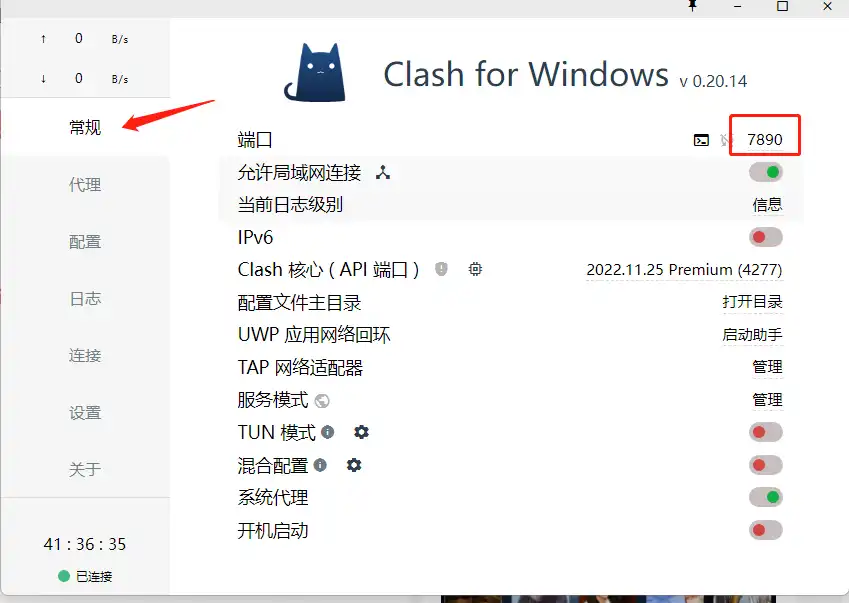
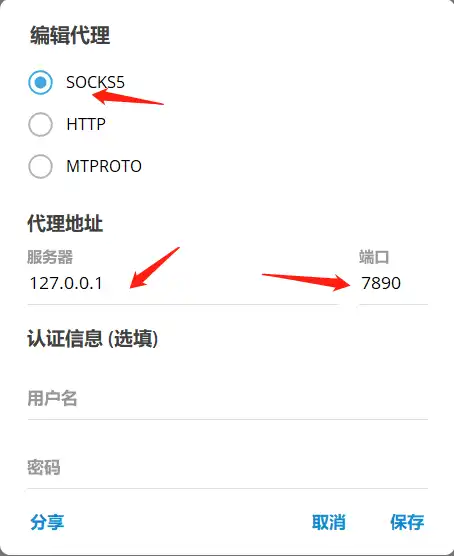
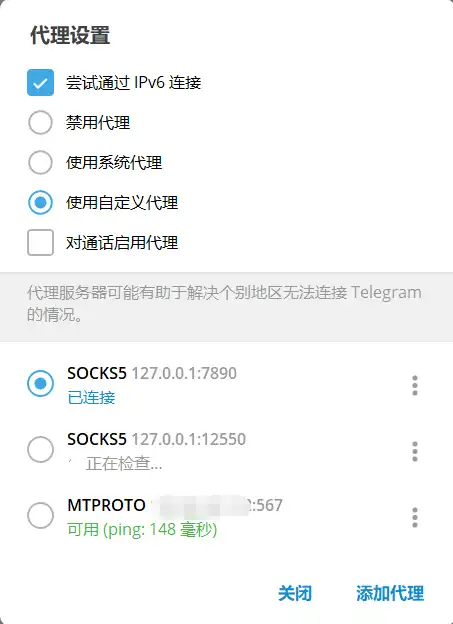
    Clash for Windows 使用操作

  • Cloudflare 怎么配置 301 重定向

    本文记录下如何在 Cloudflare 上将旧域名设置 301 跳转到新域名。

    今天有个旧域名不用了,改用新域名,想做个301跳转。以往都是在 WordPress中用插件配置的,也改过 .htacess 文件。但这个域名是挂在 Cloudflare 上的,还是去网上搜了下方法。不过搜到的教程有点久了,所以记录一下。

    打开 Cloudflare 规则界面

    现在 Cloudflare 设置 301 跳转有 2 个方法:“Redirect Rules”(重定向规则)或传统的“Page Rules”(页面规则)。我使用的是传统方式。

    1. 登录 Cloudflare 仪表盘,选择旧域名。
    2. 点击左侧的菜单,选择规则。
    Cloudflare 规则

    Page Rules 设置 301 跳转

    Page Rules 设置 301 有个限制:免费计划只能设置 3 条 Rules。

    1. 在左侧导航栏中,点击“规则” > “页面规则”。

    创建页面规则 Cloudflare

    2. 点击“创建页面规则”。

    • 在 URL(必需) 字段中,输入旧域名。例如 olddomain.com/*(这里的 * 号表示匹配所有路径)。
    • 点击选取设置(必需),选择“转发 URL”。状态代码选择“301 – 永久重定向”。
    • 输入目标 URL (必需)填写新域名:https://newdomain.com/$1。其中 $1 的意思会保留旧 URL 的路径。
    • 点击“保存和部署页面规则”,等待几秒钟生效。
    创建页面规则 Cloudflare

    使用 Redirect Rules 设置 301 跳转

    这个是 Cloudflare 提供的较新功能,功能更强大,有很多预设的模板可供选择。

    1. 在左侧导航栏中,点击“规则” > “概述”。
    2. 在模板中选择“重定向到其他域”。

    Cloudflare 规则概述

    3. 给规则起一个名字。(你自己分得清这是干嘛的就行)
    4. 选择通配符模式。
    – 请求 URL:输入你的旧域名,例如:olddomain.com*
    – 目标 URL:输入你的新域名,例如:https://你的域名{$1}
    – 状态码:301
    5. 点击“部署”,稍等几秒。

    Cloudflare 创建重定向规则

    常见问题

    Q:我设置好了,但是旧域名打不开了。

    A:确保你的旧域名在 Cloudflare 的 DNS 中添加了 A 记录或 CNAME 记录,并启用了代理(橙色云图标)。

    Q:我选择了重定向规则模式,设置了 $1,但是没生效。

    A:重定向规则模式下是 ${1},不是$1。我就写错了,导致重定向不成功。

    总结

    我自己选择了传统模式,因为当时在写${1}的时候写成$1了,就一直出问题,就放弃了。后来才发现是自己写错了。

    • 页面规则免费计划只有3条,如果需要更多重定向,就要考虑升级计划或使用重定向规则。
    • 重定向规则目标 URL 后是${1}。
    • 确保旧域名在 Cloudflare 的 DNS 中添加了 A 记录或 CNAME 记录,并启用了代理(橙色云图标)。
    • 确保旧域名启用了 HTTPS(在“SSL/TLS”设置中选择“Full”或“Flexible”模式),否则 HTTP 到 HTTPS 的重定向可能失败。
    • 部署后可以使用 curl -I http://olddomain.com 测试。

  • Clash全部节点超时/timeout怎么办?

    本文介绍一种会 Clash 客户端出现了全部节点超时的情况以及该如何解决。

    昨天一个网友留言说CC云不能用了,我立马试了下,是正常的。但是今天早上起来就发现大部分节点超时,再点了下测速,结果全都超时了。试了下别的机场,也同样节点超时。

    我平时电脑都是一直不关机的,Clash 客户端也不退出,直接休眠。到了第二天开机之后,就会容易出问题。

    解决办法

    俗话说,重启能解决90%的问题。直接在任务栏(或托盘)右键点击 Clash 图标,选择“退出”(Quit/Exit),确保它彻底关闭,然后再重新打开即可。

    除此之外,还可以先检查电脑时间是否与北京时间一致。如果不一致,打开系统 >时间和语言 > 日期和时间,把时区设为东八区(北京时间),然后立即同步一下时间。

    为什么会超时呢?

    最核心的原因是 Clash 用于测试延迟的连接请求被卡住或被错误地重定向了:

    1. 应用程序“僵死”或核心崩溃

    • Clash 客户端通常包含两个部分:
      • UI 界面(App):你看到的窗口、节点列表、开关。
      • 核心服务(Core):在后台实际处理网络数据、执行代理规则的“引擎”。
    • 有时,这个后台的“核心服务”可能因为 Bug、长时间运行或系统资源问题而崩溃或卡死了。但 UI 界面并不知道,它还在正常运行。
    • 当你点击“测试延迟”时,UI 向“核心”发出指令,但“核心”已经无法响应,导致 UI 收不到任何反馈,最终显示为“全部超时”。

    2. 本地 DNS 缓存污染或错误

    Clash 或你的操作系统会缓存(cache)节点服务器域名对应的 IP 地址。如果这个缓存因为某些原因(比如网络切换、DNS 错误)而变得“陈旧”或“污染”,Clash 可能在测试时解析到了一个错误的、根本无法连接的 IP 地址,自然就全部超时了。

    3. 网络连接数耗尽

    如果 Clash 客户端(或系统)长时间运行,可能打开了大量的网络连接(Socket)而没有正确关闭。当达到系统允许的上限时,它就无法再创建新的连接(包括测试延迟用的连接),导致超时。

  • 如何查看Clash的真实延迟

    用Clash的人很多,大家估计平时都习惯看延迟来选节点了。直接点一下测速图标,然后看哪个延迟低,就选哪个来用,但其实这样也并不一定。

    但其实Clash for Windows的这个测试是不准确的。它有一个设置,路径是 Settings 设置 → Proxies 代理 → Latency Test URL 延迟测试链接。当你测速时,它就是访问这个链接并给出你访问该URL的速度,并且默认是超过3000ms就会显示超时。

    有些机场可以在入口做劫持,那你看到的延迟其实是你到国内中转服务器的延迟,那可能就会是很低的,反映不出实际的网速。

    DNS设置也会影响延迟

    DNS 也同样会影响到延迟,甚至还会造成你订阅没法用。

    如何来查看Clash上的真实延迟?

    你可以更换用于测速的网址,如果你的机场没有劫持这个网址,那么它反映出来的延迟就是真实的。以下是一些网址,可以更换了看看。

    服务提供者链接
    Googlehttp://www.gstatic.com/generate_204
    Googlehttp://www.google-analytics.com/generate_204
    Googlehttp://www.google.com/generate_204
    Googlehttp://connectivitycheck.gstatic.com/generate_204
    Applehttp://captive.apple.com
    Applehttp://www.apple.com/library/test/success.html
    MicroSofthttp://www.msftconnecttest.com/connecttest.txt
    Cloudflarehttp://cp.cloudflare.com/
    Firefoxhttp://detectportal.firefox.com/success.txt
    V2exhttp://www.v2ex.com/generate_204
    小米http://connect.rom.miui.com/generate_204
    华为http://connectivitycheck.platform.hicloud.com/generate_204
    Vivohttp://wifi.vivo.com.cn/generate_204

    为什么这些网址大多有204?
    这个是“204 No Content”响应测试。HTTP状态码204表示服务器成功处理了请求,但不需要返回任何内容。因此,当客户端发出请求时,服务器可以快速地响应204状态码,而无需返回任何实际的内容。这种方式可以更快地检测网络连接是否正常,而不会增加额外的网络流量和服务器负载。

    如何测试网速

    但其实说回来,测试延迟也不能代表什么,还得看连接之后稳不稳定。要想知道网速好不好,直接使用一些测速的网站或者是软件,列入 Speedtest 或者是 Google Fiber。再或者更直接一点,下一个大文件,就能知道网站的速度好不好了。

    文件大小地址
    100MBhttps://speed.cloudflare.com/__down?during=download&bytes=104857600
    1GBhttps://speed.cloudflare.com/__down?during=download&bytes=1073741824
    10GBhttps://speed.cloudflare.com/__down?during=download&bytes=10737418240

  • 如何用支付宝购买美国区Apple礼品卡

    前面我有介绍如何注册美区Apple ID以及如何在苹果官网购买礼品卡给账户充值,但有些人可能没有双币信用卡。后来发现有朋友是通过在支付宝购买的,我就进行了一个尝试。

    其实在支付宝上买也是在第三方买的,主角是Pockyt,方便的是不需要信用卡。

    现在支付宝没有Apple 礼品卡的入口了,其实直接访问pockyt的官网也是一样的:Pockyt Shop

    在支付宝上打开Pockyt

    打开支付宝,将定位切换到美国的城市,譬如旧金山。然后点击屏幕中间的出境 -> 折扣礼卡。

    滑到页面底部,单击更多大牌折扣礼卡。你会打开一个Pockyt Shop的小程序,在首页往下滑(或者直接搜索Apple),找到App Store & iTunes US。输入你要充值的金额,点击立即购买。这里最低可以只充2美元,而苹果官网是10美元起步。

    注册Pockyt Shop (新用户必须)

    点击立即购买后,会进入到新用户(Pockyt)注册界面,老用户就不会了。填好你的姓名、邮箱和密码即可完成注册。这里要注意,邮箱一定要检查,不要填错。因为购买后是不能退的。

    购买苹果礼品卡

    注册成功后会回到充值页面,重新填写金额,点击立即购买。付完款之后,会提示礼品卡正在处理中,不要退出,稍微等一会,就回看到你的礼品卡兑换码了。

    手机上兑换美区礼品卡

    这个在之前怎么购买美区礼品卡的文章中说过了,就不详细说了,简单说下:

    打开App store -> 点击右上角头像 -> 兑换充值卡或代码 -> 手动输入兑换码 -> 兑换成功